How to Move the Recording Area While Recording
The ability to move the recording area while recording with oCam is very useful when you want to flexibly capture a specific part of the screen in real time. Below is a detailed explanation of how to move the recording area during recording.
To change the recording area while recording is in progress, you can use the border of the recording area. Specifically, even after recording has started in oCam, you can click and drag the border of the recording area window with the mouse to move the recording area to the desired position in real time. This feature can be used simply with mouse control and is intuitive to use without any separate shortcut keys or complicated settings.
For example, when recording gameplay, if a specific part of the screen moves or changes, such as a character's position or a certain UI element, you can drag the border to adjust the recording area in real time and capture the scene you want without missing it. This method is especially useful when recording dynamic content, helping the user respond quickly and continue tracking the necessary screen area.
When moving the recording area, you need to click and drag the border accurately. If you move it too quickly, it may shift to an unintended position, so it is best to control it smoothly and precisely. By using this feature, you can perform more flexible and efficient recording with oCam.
Today's News/Tips
How to Use an External Codec - Xvid
Go to the official Xvid website.
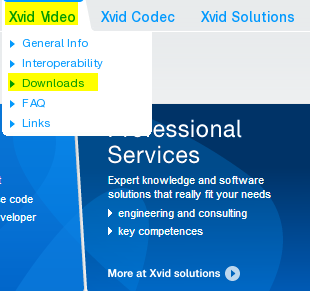
Click Xvid Video - Downloas in the menu at the top right. ( Do not select Xvid Codec. )
Click the link below.
Click the Download button to download it.
This is the installation screen. Click OK right away.
The detailed explanation is omitted. Just keep clicking the Next button to continue.
If oCam is already running, restart it, then click the Codec button in the oCam main window and click the External Codec menu.
Then check the Use External Codec checkbox, and you will see that the newly added Xvid MPEG-4 Codec is available.
Select that codec.
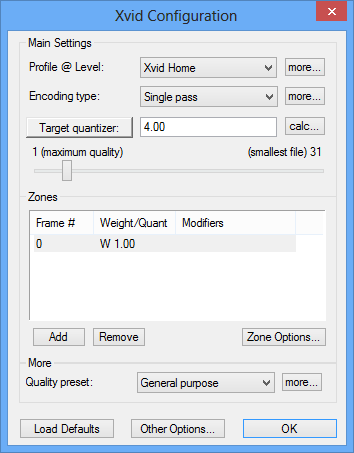
Click the Settings button to configure the detailed options of the Xvid codec.