The "Failed to initialize sound library." Error Appears When Recording Starts
When recording with oCam, sound-related errors may occur. To prevent this, it is important to first check whether sound playback is working properly on your PC. If you try to record on a PC where sound playback is not available, an error is likely to occur. Below is a detailed explanation of how to record with oCam in an environment where sound playback is unavailable and how to configure the settings to avoid errors.
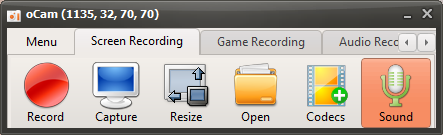
If sound is not playing properly on your PC, you can solve the problem by disabling oCam's system audio recording feature. Please follow the steps below:
1. Launch the oCam main window.
2. In the main window, click the 'Sound' button.
3. When you click it, a pop-up menu will appear, and in most cases the 'Record System Audio' option will be checked by default.
4. Click the 'Record System Audio' item to uncheck it.
With this setting, oCam will not try to record system audio, so you can continue recording without errors even on a PC where sound playback is not available. This setting is especially useful in environments where system audio is not output due to sound driver problems or hardware issues.
Before recording, always check the sound playback status of your PC and apply the setting above if necessary to create a stable recording environment. If you want to resolve the sound playback issue more fundamentally, updating the sound driver or checking the device's sound settings is also a good approach.
Today's News/Tips
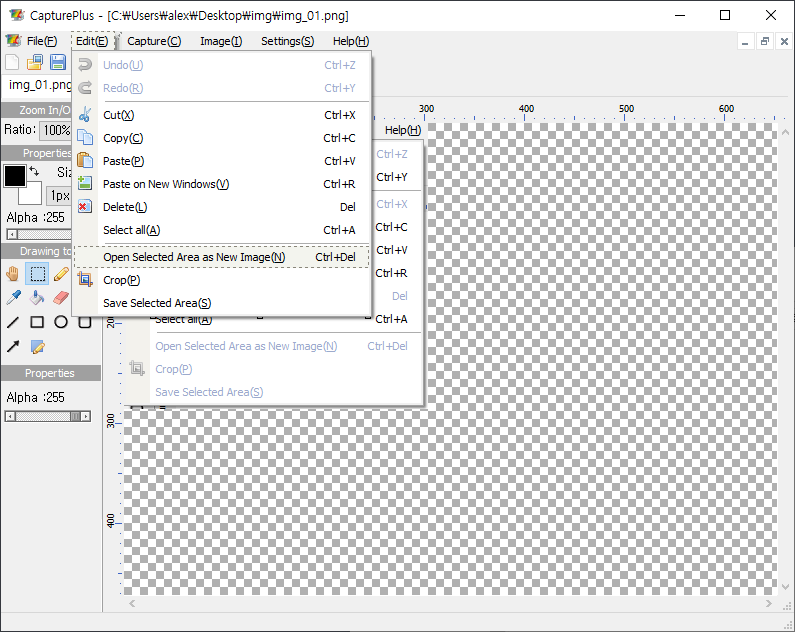
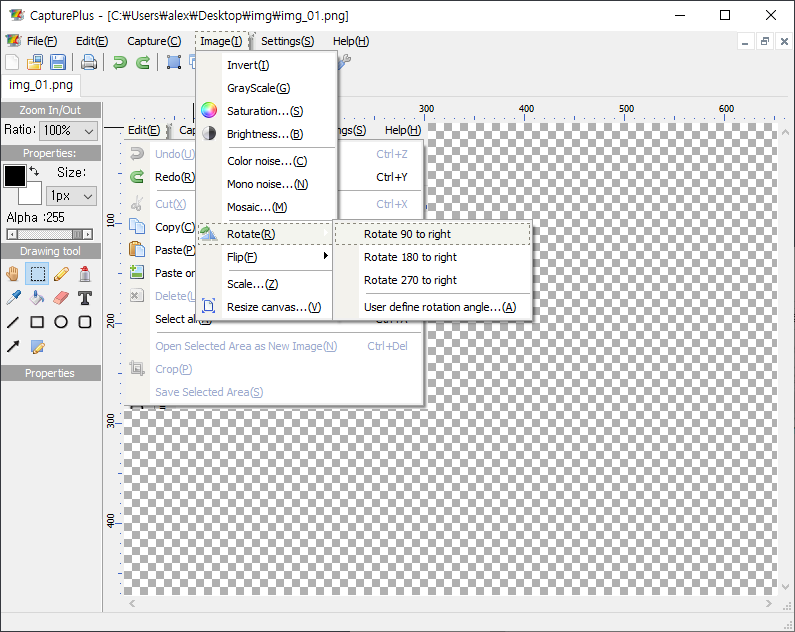
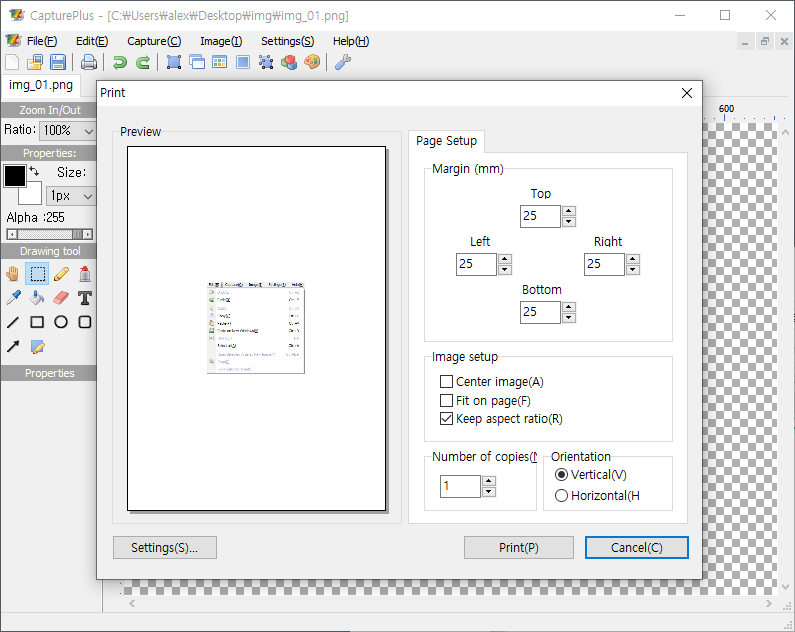
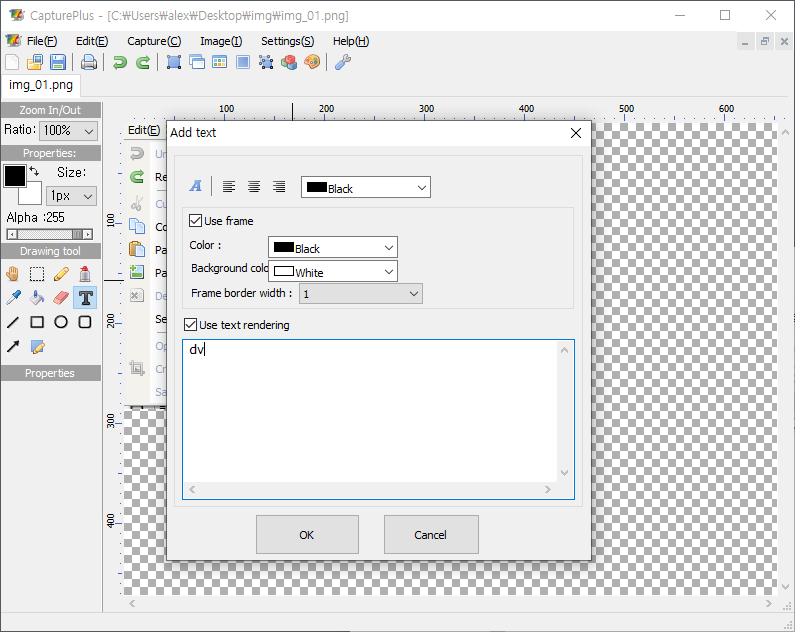
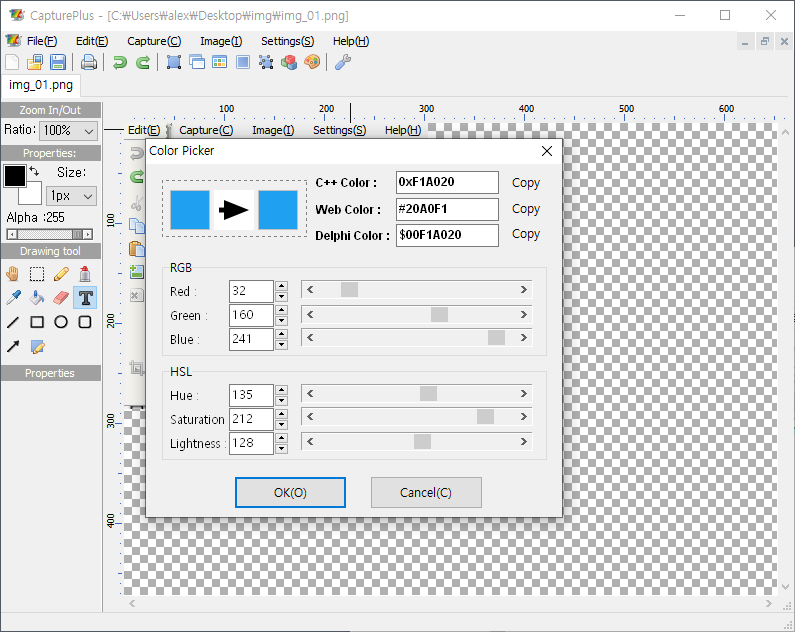
Screenshots of All CapturePlus Features
[Main Menu Screenshots]
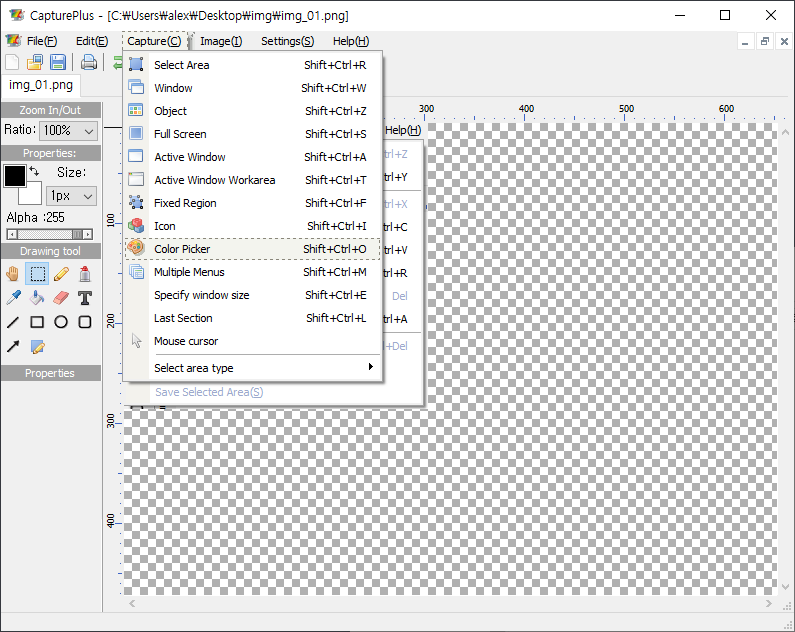
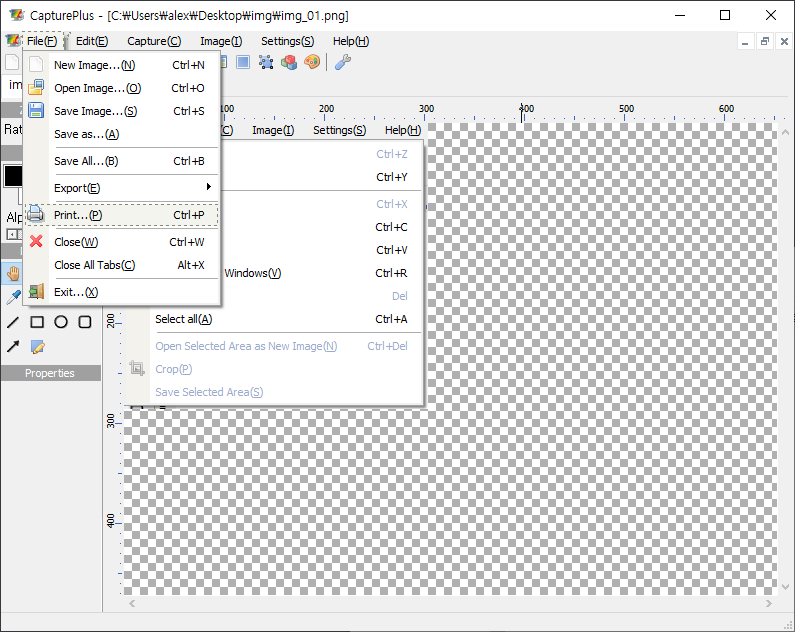
[Screenshots of Various Features]
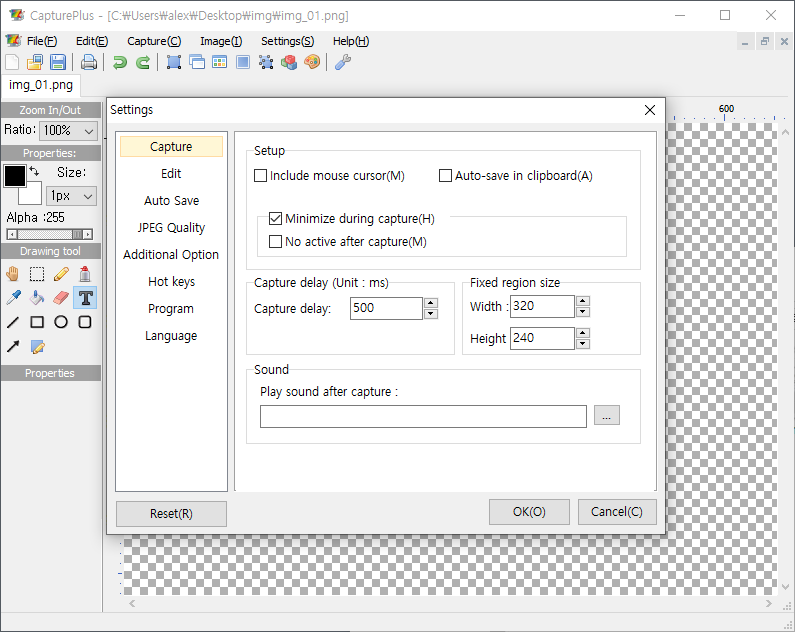
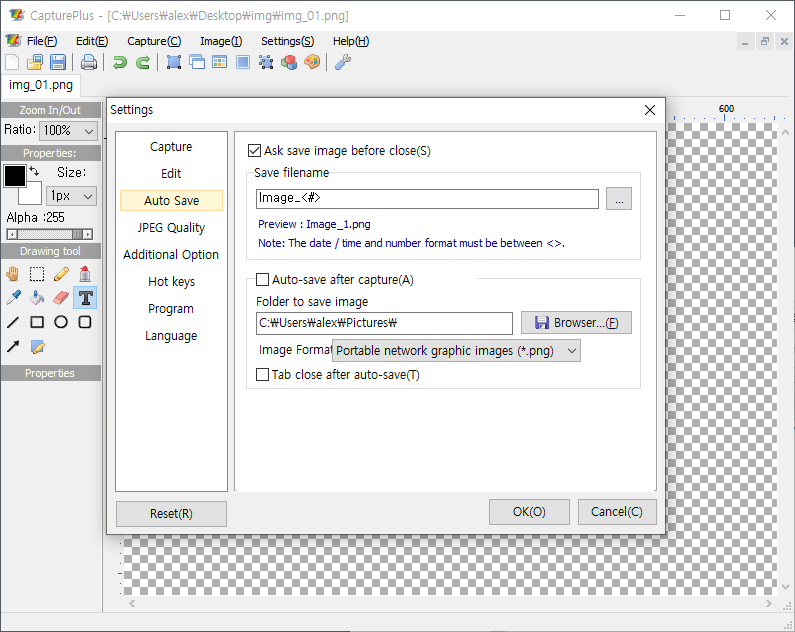
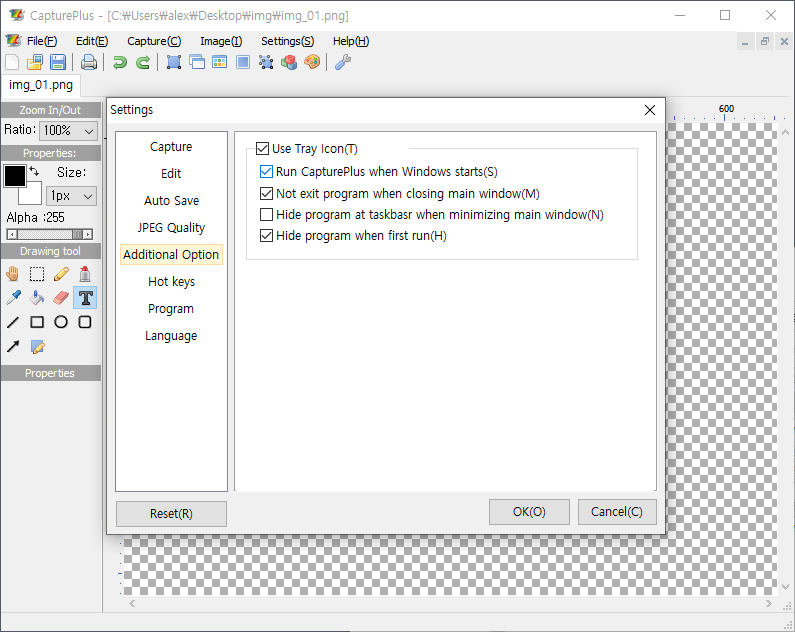
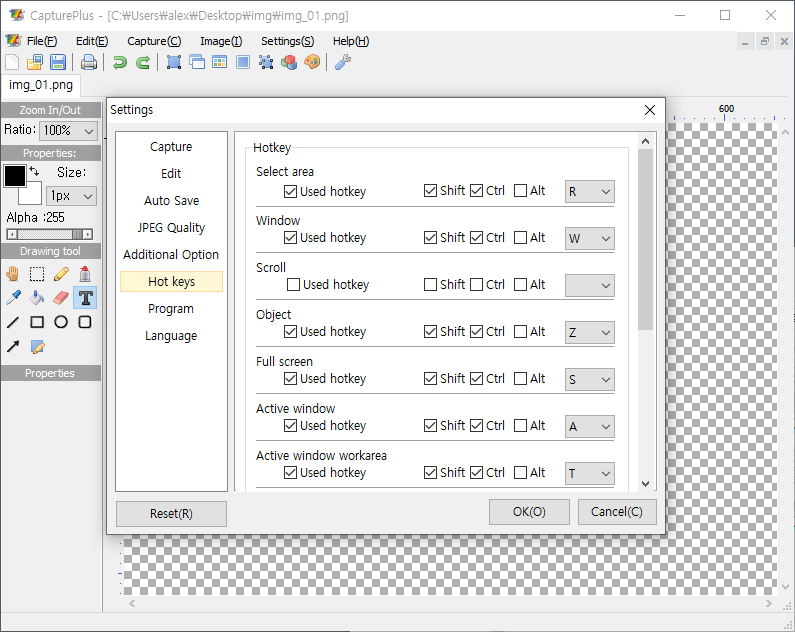
[Preference Screenshots]