How to Add Your Own Watermark
A watermark is an image added to your video to identify its source, since others may copy or repost it.
To add a watermark, follow these steps.
1. In the oCam main window, click Tools - Options from the menu.
2. When the Settings window appears, click Watermark on the left.
You can configure the watermark as shown below.
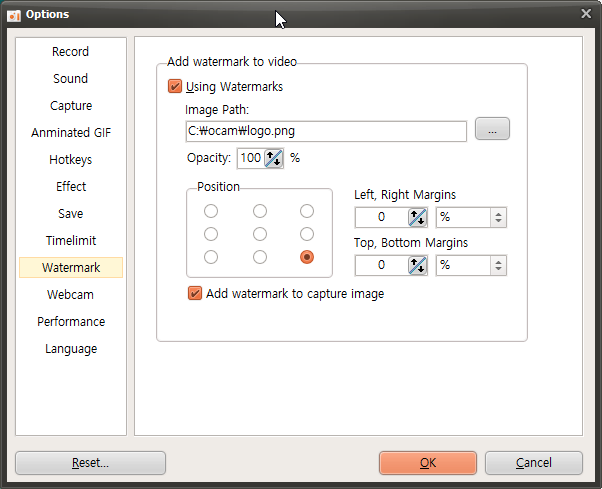
If you check Use Watermark, the image set in the image path will be displayed in the recorded video.
If the opacity is 100%, the image will be shown as is. The lower the value, the more transparent it becomes.
The coordinates set the position where the watermark will appear in the video.
Set the following image as the watermark,
( The copyright for this image belongs to http://ploupdesign.fr/. )

and when you start recording, the image will appear as shown below.
Watermark images support PNG, JPG, and BMP formats, and PNG files with alpha channels are also supported.
To create your own watermark, search for "create watermark" on a search site.
Today's News/Tips
How to Record Microphone Audio While Recording Video (Windows XP)
For Windows XP, operation may not be normal because Microsoft has ended support for this operating system. (Reference)
In the Windows Control Panel, click Sounds and Audio Devices.
The Sounds and Audio Devices Properties window will appear. Click the Advanced button.
The Volume Control window will appear. Click Options - Properties from the menu.
When the Properties window appears, select the Recording radio button, check the Microphone Volume checkbox, and then click OK.
A new window will appear as shown below. Check the Select checkbox under Microphone Volume.
After closing the window, go back to Control Panel - Sounds and Audio Devices - Advanced, then click Options from the menu.
Then, this time, click the Playback radio button, check the Microphone Volume checkbox, and click OK.
Under Microphone Volume, clear the Mute checkbox.