The "The endpoint device is already in use." Error Appears When Recording Starts
When recording with oCam, you may sometimes encounter problems with sound recording. In particular, when a DAW (Digital Audio Workstation, for example FL Studio) program using Asio4all is running, it may take exclusive control of the system audio, making sound playback or recording unavailable in other programs. As a result, normal sound recording in oCam may become difficult. Below is a detailed explanation of how to solve this problem and record smoothly with oCam.
Asio4all is a driver used for low-latency audio processing and is mainly used in DAW programs. However, when Asio4all is enabled, it takes exclusive control of the system audio, so other programs such as oCam may not be able to capture system sound. To solve this problem, you need to change the audio output device in the DAW program to something other than Asio4all.
The following is how to change the settings:
1. Run the DAW program (for example, FL Studio).
2. In the case of FL Studio, click 'Options' in the top menu, then go to 'Audio Settings'.
3. In the 'Audio Settings' window, check the audio output device and change it from Asio4all to 'Primary Sound Driver' or 'DirectSound'.
4. After saving the settings, play audio in the DAW and then try recording with oCam. The system sound should then be recorded normally.
If you must use Asio4all because of latency issues with a MIDI keyboard, it is best to switch the settings flexibly depending on your working environment. For example:
- When producing music or doing MIDI work in the DAW, use Asio4all to maintain a low-latency environment.
- After finishing your work and when you want to record with oCam, change the playback device in the DAW audio settings to 'DirectSound' or 'Primary Sound Driver' to disable Asio4all.
- After changing the setting, restart the DAW, or reboot the computer if necessary, then confirm that the setting has been applied properly before starting recording with oCam.
Using this method, you can resolve the audio exclusivity issue caused by Asio4all and record system sound smoothly in oCam. If you are working in a DAW and recording at the same time, try switching the audio output device according to the situation to maintain the best environment.
Today's News/Tips
Setting the Codec - Choosing a Video Codec
oCam is an intuitive and lightweight free software tool that allows users to record or capture their screen, making it suitable for a wide range of users from beginners to IT professionals.
It is also a screen recording and capture program with a simple interface and powerful features, making it useful for gameplay recording, online lectures, tutorial creation, and simple screenshot capture. Thanks to the intuitive buttons on the main screen, even beginners can use it easily, while advanced users can create an optimized recording environment through detailed settings.
Codec Settings and Video Containers
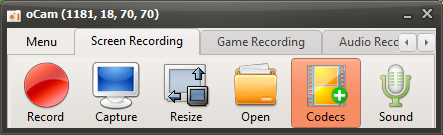
When you click the "Codec" button on the main screen of oCam, a settings window appears where you can choose the video container and video codec. This settings window is designed to let users freely adjust the recording file format and quality. The video containers supported by oCam include the following formats:
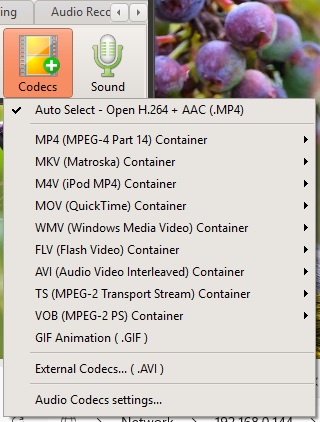
MP4: The most widely used video format, offering excellent compatibility and reasonable file sizes.
MKV: A multimedia container that supports high-quality video and various codecs. (A container that can continue playback even if recording is interrupted partway through.)
M4V: A format optimized for compatibility with Apple devices.
MOV: A QuickTime-related format suitable for users who prefer high-quality video.
WMV: A Microsoft video format mainly used in Windows environments.
FLV: A Flash-based video format often used for web streaming.
AVI: An older format that is still compatible with a wide range of software.
TS: A streaming format suitable for high-definition broadcast recording.
VOB: A format mainly used for DVD video.
By supporting such a wide range of containers, users can choose the file format that best fits their platform or purpose.
Supported Video Codecs
oCam provides a variety of video codecs to help optimize recording quality and performance. The supported video codecs are as follows:
NVIDIA NVENC H.264: A high-efficiency codec that uses hardware acceleration and delivers excellent performance on systems equipped with NVIDIA graphics cards.
Open H.264: An open-source H.264 codec that provides high compression efficiency and good quality.
MPEG-4: A widely used codec with excellent compatibility across many devices.
Microsoft MPEG-4 Part 2 and Part 3: Codecs optimized for Microsoft environments.
Windows Media Video 8 (WMV8): Provides efficient compression on Windows-based systems.
MPEG-2: A codec suitable for DVD-quality video.
MPEG-1: An older format that is still useful on lower-spec systems.
FLV: A codec specialized for Flash video.
In particular, the NVIDIA NVENC H.264 codec uses the hardware encoder built into NVIDIA graphics cards to minimize CPU load, allowing smooth recording with almost no lag even during demanding tasks such as gameplay recording. However, this codec is only supported on certain NVIDIA graphics cards or higher, so recording may fail if your graphics card does not support it. For that reason, it is important to check your system specifications before selecting this codec.
Audio Codecs and Additional Features
oCam supports not only video recording but also audio recording, allowing you to capture sound together with screen recordings. The supported audio codecs are as follows:
AAC: Offers high sound quality and efficient compression, and is compatible with most modern video containers.
MP3: The most widely used audio format, offering a good balance between file size and sound quality.
MP2: An audio codec often used for broadcasting and DVDs.
WMA: A Microsoft audio format optimized for Windows environments.
FLAC: A lossless audio codec that provides high-quality sound close to the original source.
With these audio codec options, users can adjust the sound quality of recorded videos as needed. For example, you can use AAC for clear lecture audio or MP3 for gameplay recordings to maintain a good balance between quality and file size.
GIF Support
oCam also supports GIF format, which is useful for users who want to create short and lightweight animated files. When you select GIF mode, an animated GIF file is created instead of a video file, making it suitable for sharing on social media or creating simple tutorials. Since GIF files can be large and are not ideal for high-resolution video, it is best to choose this format according to your needs.
Things to Keep in Mind
There are a few things to keep in mind when using oCam. In particular, if you use the NVIDIA NVENC H.264 codec, you should always check your hardware specifications first. If you select this codec on an unsupported graphics card, recording may fail or errors may occur. It is also important to make sure you have enough storage space and system resources when recording in high resolution or for long periods.
Conclusion
oCam is software designed to make screen recording and capture easy for anyone through a simple interface and powerful features. It supports a wide range of video containers and codecs, and hardware-accelerated recording with the NVIDIA NVENC H.264 codec in particular delivers excellent performance even for demanding tasks. With support for audio codecs and GIF creation as well, oCam is a versatile tool that can be useful in many different environments, from individual users to professionals. If you carefully choose the codec and settings that match your system specifications and intended use before starting a recording, you will be able to get the best results.