The system stutters during recording.
If your system becomes slow during recording or the mouse movement stutters, this is likely related to high system resource usage.
In particular, when trying to record high resolution or high frame rates with oCam, this issue can occur if your PC specifications cannot handle the workload.
To solve this, you can reduce system load by adjusting several settings.
First, after running the oCam program, click the Settings button on the main window.
When the Settings window opens, go to the Encoding tab at the top and check the related options.
In this area, you can adjust the Frames Per Second (FPS) setting. If the default is set to 30, try lowering it gradually.
For example, reduce the FPS step by step to 25, 20, 15, and 10, and check whether stuttering decreases.
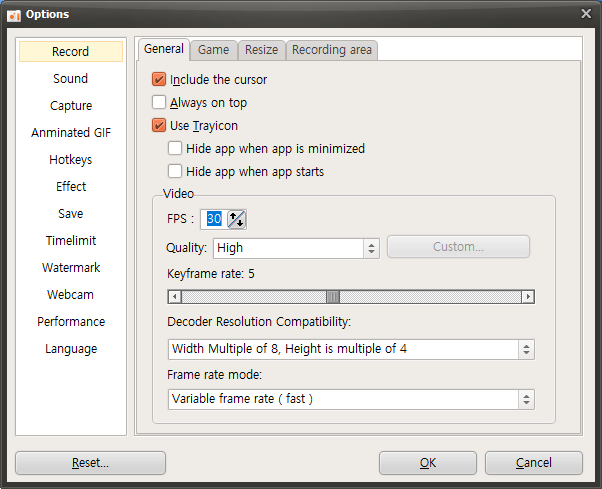
It is important to find an FPS value that is optimal for your PC specifications through this process.
Additionally, lowering the recording resolution or closing unnecessary background programs can also help reduce system load.
We recommend making these adjustments to balance system performance and recording quality.
Today's News/Tips
What is the oCam portable version, and is it okay to install it?
Therefore, using such a portable version is absolutely not recommended.
Our investigation confirmed that these files are illegal modified versions made by Russian crackers.
For example, there is a high possibility that it contains threats such as ransomware, malware, or viruses.
Installing these files can lead to serious issues such as personal information leakage or system damage, so do not install them under any circumstances.
It is recommended to use only the official versions distributed through trusted major portal sites.
Files downloaded from non-official sources can cause security threats, so always be cautious.
For safe use, the smartest choice is to download the legitimate version and immediately delete any suspicious files.