프레임 레이트 모드 설정하기 - VFR(가변 프레임 레이트) 또는 CFR(고정 프레임 레이트)
오캠(oCam)은 사용자 친화적인 화면 녹화 소프트웨어로, 다양한 용도로 활용할 수 있는 강력한 기능을 제공합니다. 이 프로그램은 특히 게임 플레이, 강의 제작, 튜토리얼 영상 제작 등 화면 녹화가 필요한 상황에서 많이 사용됩니다. 오캠의 기본 설정은 가변 프레임 레이트(Variable Frame Rate, VFR)로 되어 있어, 시스템 성능과 녹화 환경에 따라 유연하게 동작하도록 설계되어 있습니다.
가변 프레임 레이트 모드는 오캠의 기본 설정으로, 사용자가 녹화 설정에서 프레임 레이트를 60FPS로 설정하더라도 실제 녹화 결과는 시스템 성능이나 녹화 대상의 상태에 따라 달라질 수 있습니다. 예를 들어, 게임을 녹화할 때 게임 자체의 프레임 레이트가 60FPS를 유지하지 못하고 평균 30FPS로 동작한다면, 오캠은 이를 반영하여 30FPS로 녹화합니다. 이는 시스템 자원을 효율적으로 사용하고, 녹화 과정에서 끊김 없이 안정적인 결과를 얻기 위한 설계입니다.
또한, 가변 프레임 레이트는 시스템 사양이 녹화 요구 사항을 충족하지 못하는 경우에도 유용하게 작동합니다. 만약 게임 플레이 중 랙이 발생하거나, 고사양의 화면 녹화를 시도할 때 시스템이 60FPS를 유지하지 못한다면, 오캠은 자동으로 시스템 성능에 맞춰 프레임 레이트를 조정하여 녹화를 진행합니다. 이렇게 하면 시스템에 무리가 가지 않으면서도 가능한 한 최적의 품질로 영상을 저장할 수 있습니다.
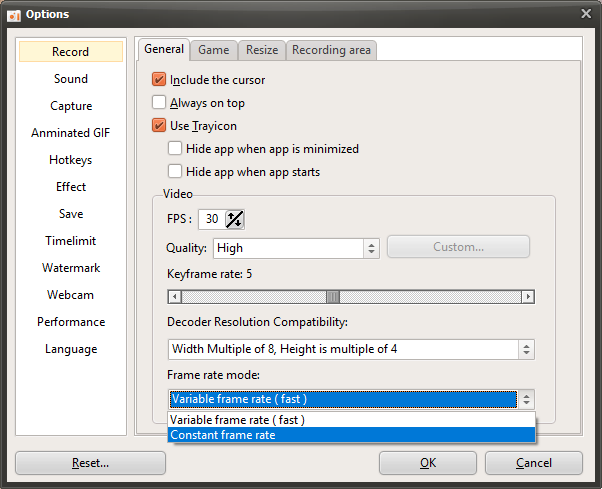
하지만 가변 프레임 레이트로 녹화된 영상은 특정 상황에서 불편함을 초래할 수 있습니다. 특히, 어도비 프리미어 프로(Adobe Premiere Pro)와 같은 전문적인 동영상 편집 소프트웨어를 사용할 경우 문제가 발생할 가능성이 있습니다. 가변 프레임 레이트로 녹화된 영상은 프레임 간격이 일정하지 않아, 편집 과정에서 음성과 영상의 싱크가 맞지 않을 수 있습니다. 이를 방지하려면 오캠에서 고정 프레임 레이트(Constant Frame Rate, CFR)로 설정을 변경하여 녹화하는 것이 좋습니다.
고정 프레임 레이트로 설정하면 오캠은 사용자가 지정한 프레임 레이트(예: 60FPS)를 유지하려고 노력하며, 시스템 성능에 상관없이 일정한 간격으로 프레임을 기록합니다. 이는 영상 편집 소프트웨어에서 더 안정적으로 작업할 수 있도록 도와주며, 특히 음성과 영상의 싱크를 정확히 맞추는 데 유리합니다. 따라서 동영상 편집을 계획하고 있다면, 반드시 고정 프레임 레이트로 녹화하는 것을 권장합니다.
오캠에서 프레임 레이트 모드를 변경하는 방법은 매우 간단합니다. 오캠 프로그램을 실행한 뒤, 메뉴에서 ‘옵션’을 선택하고, ‘녹화’ 탭으로 이동합니다. 이어서 ‘일반’ 탭을 클릭하면 프레임 레이트 모드를 가변 프레임 레이트(VFR) 또는 고정 프레임 레이트(CFR)로 변경할 수 있는 설정 항목을 확인할 수 있습니다. 이 설정을 통해 사용자는 자신의 작업 환경과 목적에 맞게 녹화 방식을 자유롭게 조정할 수 있습니다.
오캠은 직관적인 인터페이스와 간단한 조작법으로 초보자부터 전문가까지 누구나 쉽게 사용할 수 있는 소프트웨어입니다. 가변 프레임 레이트와 고정 프레임 레이트를 상황에 맞게 선택하여 사용하면, 게임 녹화부터 영상 편집까지 다양한 작업을 원활하게 수행할 수 있습니다.
Today's News/Tips
녹화 된 동영상 파일은 어디에 있나요? 그리고 저장경로를 바꾸려먼 어떻게 해야 하나요.
오캠에서 녹화된 동영상 파일은 사용자가 지정한 저장 경로에 자동으로 저장됩니다.
기본적으로 오캠은 사용자의 컴퓨터에 설정된 기본 폴더에 파일을 저장합니다.
이 폴더를 확인하려면 먼저 오캠 프로그램을 실행한 후 메인 화면으로 이동하세요.
메인 화면에서 '열기' 버튼을 클릭하면 녹화된 동영상 파일이 저장된 폴더가 나타납니다.

이 버튼을 누르면 윈도우 탐색기가 자동으로 열리며 해당 폴더를 바로 확인할 수 있습니다.
만약 저장 경로를 변경하고 싶다면, 오캠 메인 화면에서 '설정' 버튼을 클릭하세요.
설정 창이 열리면 상단에 있는 '저장' 탭으로 이동하여 저장 경로 설정 옵션을 찾으세요.

여기에서 버튼을 눌러 원하는 폴더를 선택하고 경로를 변경할 수 있습니다.
변경한 경로를 저장하면 이후 녹화된 모든 동영상 파일이 새로운 경로에 저장됩니다.
추가로, 저장 경로를 자주 사용하는 폴더로 설정하면 파일 관리도 훨씬 편리해집니다.
Blog - etc
캠브릿지 대학의 연구결과
Blog - etc
애플 제품 싸게 사는 법: 2025년 최신 팁
oCam - faq
'위험하므로 Chrome에서 차단했습니다.' 크롬 다운로드가 안되는 경우
oCam - faq
녹화 시 오캠 메인창이 포함 되지 않도록 하려면 어떻게 해야 하나요.
oCam - faq
컴퓨터 시스템 소리만 녹음해서 mp3로 저장가능한가요?
oCam - faq
어베스트가 설치되어 있을 경우 딥스크린 기능을 비활성화 시켜주세요.
oCam - faq
녹화 시 시스템이 버벅거립니다.
oCam - faq
지원되는 비디오 코덱과 컨테이너 포맷은 무엇인가요?
oCam - faq
코덱과 디지털 컨테이너 포맷이란 무엇인가요?
oCam - faq
어도비 프리미어로 동영상 편집 시 랙이 심하게 걸리는 문제 해결방안
oCam - faq
어도비 프리미어로 편집 시 음성 싱크가 안 맞는 경우 해결방안
oCam - faq
녹화 된 영상을 다음팟 플레이어로 재생 시 소리가 커지거나 찢어지는 경우
oCam - faq
오캠을 실행 후 몇 초 후에 자동으로 종료되는 문제
oCam - faq
녹화을 시작하면 Failed to av_image_alloc 에러가 뜨는 경우
oCam - faq
오캠 설치 프로그램 실행 시 에러가 나는 경우
oCam - faq
마이크 녹음 시 한쪽 스피커에서만 소리가 나오는 경우 해결방안
oCam - faq
Windows XP 환경에서 녹화 후 검은화면이 나오는 문제점 해결하기
oCam - faq
녹화 시 소리가 뭉게져서 들리거나 소리가 작게 들리는 경우(Windows XP)
oCam - faq
녹화 시 소리가 들리지 않는 경우(Windows XP)
oCam - tips
윈도우 7 이상에서 마이크 녹음 시 유용한 팁
oCam - howto
녹화 시 화질 설정하기 (고화질부터 저화질까지)
oCam - tips
녹화를 하는 도중에 녹화 영역 이동하기
oCam - tips
녹화영역 창을 정교하게 조절하는 팁
oCam - howto
녹화영상에 원하는 워터마크 추가하기
oCam - tips
녹스앱(안드로이드 플레이어) 게임녹화 시 랙이 심하게 발생할 경우 문제 해결방안
oCam - tips
외장 코덱 사용하기 - Xvid 사용
oCam - tips
무손실로 녹화하기 - x264vfw 이용
oCam - tips
x264vfw 외장 코덱 사용하기
oCam - tips
녹화 도중 강제로 앱이 종료되어도 녹화 된 영상이 복구가능 하도록 하는 방법
oCam - tips
오캠의 녹화 화질 및 음질을 향상 시키는 방법
oCam - tips
쓸만한 외장코덱 다운로드 받기
oCam - tips
녹화 시 들리는 소리 그대로 녹음하는 방법
oCam - tips
오캠을 다른 경로에 설치하기
oCam - tips
녹화, 녹음 또는 캡처 시 저장되는 파일 이름 바꾸기
oCam - tips
USB 오디오 인터페이스를 사용 시 소리 녹음하는 방법
oCam - tips
녹화 시 마이크와 컴퓨터 소리를 같이 녹음하는 방법 (윈도우 비스타, 7, 8)
oCam - tips
녹화 시 마이크 소리도 같이 녹음하는 방법 (윈도우 XP)
oCam - faq
오캠의 설정을 초기화 하는 방법(오캠 메인화면이 안보일때)
oCam - tips
가변 프레임 레이트(VFR)와 고정 프레임 레이트(CFR)에 대한 FAQ
oCam - tips
게임녹화 시 녹화 된 동영상 파일의 크기를 줄이는 방법(엔비디아 코덱의 경우)
Blog - etc
네이버 문서양식(한글/워드/엑셀/프레젠테이션) 무료로 다운받기
Blog - etc
한글 맞춤법 확인하는 사이트
Blog - etc
요즘 볼만한 영화나 방송을 OTT별로 검색해보는 방법
Blog - etc
도스 시절 느낌의 타자연습 사이트
oCam - howto
오캠 세부설정하기 - 저장
oCam - howto
오캠 세부설정하기 - 마우스 커서 효과 - 커서 크기
oCam - howto
오캠 세부설정하기 - 마우스 커서 효과 - 하이라이트 효과
oCam - howto
오캠 세부설정하기 - 마우스 커서 효과 - 클릭 효과
oCam - howto
오캠 세부설정하기 - 단축키
oCam - howto
오캠 세부설정하기 - 움짤(GIF)
oCam - howto
오캠 세부설정하기 - 캡처
oCam - howto
오캠 세부설정하기 - 소리
oCam - howto
오캠 세부설정하기 - 녹화 - 크기 조절
oCam - howto
오캠 세부설정하기 - 녹화 - 게임탭
oCam - howto
오캠 세부설정하기 - 녹화 - 일반탭
oCam - howto
마이크 및 시스템 소리 녹음하기
Blog - etc
자율주행 기술이 어디까지 왔는지 궁금할때 확인할것
oCam - howto
코덱 설정하기 - 오디오 코덱의 음질 설정하기
oCam - howto
코덱 설정하기 - 비디오 외장 코덱(VFW) 선택하기
oCam - howto
코덱 설정하기 - 비디오 코덱 선택하기
oCam - howto
오캠 녹화영역 크기조절하기
oCam - howto
오캠으로 이미지 캡처하기
oCam - howto
오캠으로 소리만 녹음하기
OhSoft - secretfolder
복구이메일을 반드시 정확히 설정하세요.
OhSoft - secretfolder
파일이 암호화 된 것 같아요. 라는 질문
Blog - notice
오소프트 홈페이지 리뉴얼 했습니다.
oCam - howto
오캠으로 화면녹화 하기
oCam - faq
오캠 유료버전의 차이, 시리얼번호 등록방법
Blog - etc
로봇기술 발전이 어디까지 되었는지 궁금할때, 확인할것
Blog - etc
움직이는 GIF를 구하는법, GIPHY 활용해보세요.
Blog - windows
Autologon.exe를 이용한 자동 로그인 설정 방법
Blog - windows
BIOS 및 CMOS 관련 에러 메시지와 해결 방법
Blog - windows
Windows 운영체제별 지원 종료 일정
OhSoft - captureplus
캡처플러스 전체 기능별 스크린샷
OhSoft - captureplus
캡처플러스 부가기능 소개
OhSoft - captureplus
캡처플러스 환경설정 상세소개
OhSoft - captureplus
캡처플러스 이미지효과 관련 기능소개
OhSoft - captureplus
캡처플러스 이미지편집 관련 기능소개
OhSoft - captureplus
캡처플러스 화면 캡처 관련 기능소개
OhSoft - captureplus
캡처플러스(Captureplus)의 간략한 기능소개
OhSoft - virtualdvd
VirtualDVD 엔진 초기화에 실패하였습니다. 오류 해결방안
OhSoft - virtualdvd
VirtualDVD 기능 간단히 살펴보기
OhSoft - secretfolder
비밀폴더 암호 변경하기
OhSoft - secretfolder
비밀폴더 Failed to ConnectToFilterDriver 오류가 발생한 경우
OhSoft - secretfolder
비밀폴더(SecretFolder) 주요 기능 살펴보기
oCam - howto
게임녹화 하는 방법
oCam - howto
본인이 원하는 워터마크 추가하기
oCam - faq
녹화 시 오캠 메인창이 포함되지 않도록 하려면 어떻게 해야 하나요.
oCam - tips
윈도우 7 이상에서 마이크 녹음 시 유용한 팁
oCam - howto
녹화 시 화질 설정하기(고화질부터 저화질까지)
oCam - howto
녹화를 하는 도중에 녹화 영역 이동하기
oCam - howto
컴퓨터 시스템 소리만 녹음해서 mp3로 저장할 수 있나요?
oCam - tips
어베스트가 설치되어 있을 경우 딥스크린 기능을 비활성화 시켜주세요.
oCam - tips
녹화영역 창을 정교하게 조절하는 팁
oCam - tips
초고화질(무손실)로 녹화하려면 어떻게 하나요?
oCam - tips
외장 코덱 사용하기 - Xvid 사용
oCam - tips
외장 코덱 사용하기 - x264 사용
oCam - faq
녹화 시 시스템이 버벅거립니다.
oCam - howto
지원되는 비디오 코덱과 컨테이너 포맷은 무엇인가요?
oCam - howto
코덱과 디지털 컨테이너 포맷이란 무엇인가요?
oCam - howto
녹화 시 마이크 소리도 같이 녹음하는 방법(Windows XP)
oCam - howto
녹화 시 마이크와 컴퓨터 소리를 같이 녹음하는 방법(윈도우 비스타, 7, 8)
oCam - faq
Windows XP 환경에서 녹화 후 검은화면이 나오는 문제점 해결하기
oCam - faq
오캠 포터블(potable) 버전은 뭔가요? 설치해도 되나요?
oCam - faq
녹화 시 소리가 뭉게져서 들리거나 소리가 작게 들리는 경우(Windows XP)
oCam - faq
녹화 시 소리가 들리지 않는 경우(Windows XP)
oCam - howto
오캠(oCam) 주요 기능 간략하게 살펴보기