How to Record Losslessly Using x264vfw
Before getting started, you must install the x264 codec in advance. If you do not know how to install it, please refer to the Help section.
Click the Codec menu in oCam, then click the External Codec menu item.
Select Use External Codec, choose the x264vfw codec, and then click the Settings button.
Using the default x264vfw settings as a base, change the parts highlighted in the yellow box in the image below as shown.
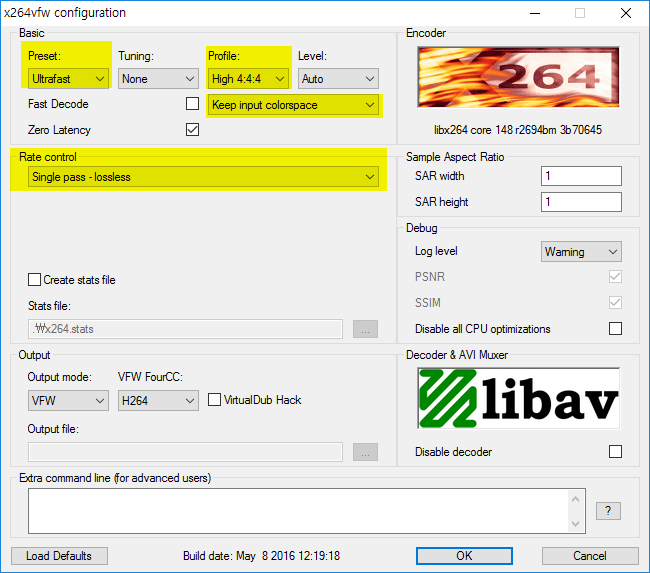
The following settings need to be changed.
Preset - Ultrafast ( Set this to improve encoding speed. The file size may become larger, but if you choose other options, significant lag may occur. )
Profile - High 4:4:4 ( The default profile may cause quality loss, so change it to High 4:4:4 for lossless encoding. )
Keep input colorspace - Keeps the color space of the internally received input buffer. ( If you use other options, encoding may fail. )
Rate control - Single pass - lossless - Change this for lossless encoding.
Click the OK button to apply the settings.
When recording 64-bit games, the settings are applied to x264vfw64 for 64-bit, so run x264vfw - Configure x264vfw64 from the Start menu and configure it in the same way as shown above.
If you record with the above settings, the video will be recorded losslessly. One important point is that if you want to play back the lossless video without quality loss, you must change the settings in your video player.
Below is how to check a lossless video using PotPlayer.
Run PotPlayer, then click Preferences ( F5 ).
In the Preferences window,
click Video - Color Space/Attributes on the left, then in the Color Space group box on the right, select Convert manually if possible - Default output color space. ( If you do not configure this, even if the recording is lossless, the screen colors may still be altered during playback. )
Click OK, then play the video recorded losslessly.
At this point, press Ctrl + F1 in PotPlayer. As shown below, the output format of the video codec must be displayed as RGB(32 Bits).
Also, in the playback information under the File Information tab, the following properties must match as shown below.
Format profile : High 4:4:4 Predictive@L3
Color space : RGB
Color range : Full
Matrix coefficients : RGB
Please note that Windows Media Player does not play this properly, and preview thumbnails will not be displayed in Windows Explorer.
Today's News/Tips
How to Resize the Recording Area in oCam
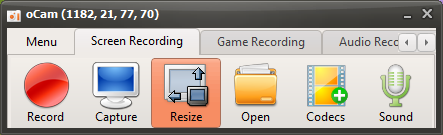
The main screen of oCam includes various buttons designed for intuitive use of its features, and among them, the "Resize" button is one of the key functions for customizing the recording area. When you click this button, a clean and user-friendly pop-up menu appears. This menu provides a variety of options for flexibly adjusting the size and resolution of the recording area, making it easy for everyone from beginners to IT professionals to configure settings that best fit their working environment.
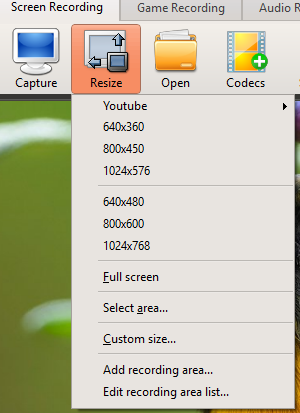
When the pop-up menu opens, the sizes shown represent the resolution of the recording area, and clicking a menu item immediately adjusts the recording area to the selected resolution. For example, if you choose a standard resolution such as 1920x1080 (Full HD) or 1280x720 (HD) under the YouTube category, the oCam recording frame will be set to that size and recording will proceed at the exact resolution. oCam supports resolutions up to 4K (3840x2160) by default, making high-resolution content creation possible. In particular, when using the MPEG-4 codec, it supports resolutions up to 8K (7680x4320). This is especially useful for professionals who need high-quality video production, such as recording high-resolution gameplay footage or performing professional video editing work.
The pop-up menu also includes a "Full Screen" menu item. Clicking this option automatically sets the recording area to cover the entire monitor screen. If you press the Record button in this state, the whole screen will be recorded, which is especially useful when capturing the entire desktop, presentations, or full-screen gameplay. Full Screen mode is the best choice when you want to record all on-screen content easily without setting a separate area.
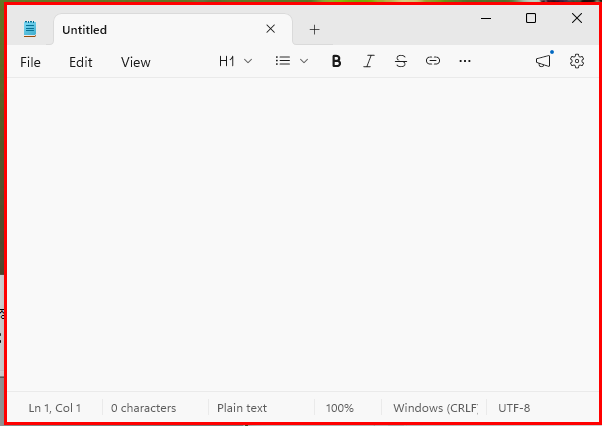
Another powerful feature is the "Find Recording Target Window" menu item. When you click this option, the window under the mouse pointer is highlighted with a red rectangular box. If you move the mouse over the window you want and click it, that window area is automatically set as the recording area. This feature is very useful when you want to record or capture only a specific window, such as an application or browser window. For example, when creating software tutorials or recording the workflow of a specific program, you can capture only the necessary window cleanly without unnecessary background, greatly improving work efficiency.
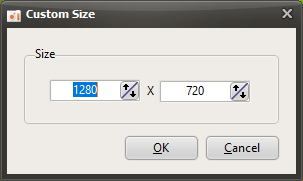
Finally, the "Custom Size" menu item is an option that allows users to control the size of the recording area more precisely. Clicking this menu opens a separate input window, where users can directly enter the horizontal and vertical pixel values of the desired resolution to set the recording area. This feature is especially useful when a non-standard resolution or a custom size is needed for a specific project. For example, it can be used when you need to match the resolution requirements of a video for upload to a social media platform or record at a size optimized for a specific device.
With these various options, oCam's resize feature makes it possible to set the recording area flexibly and precisely according to the user's needs. The ability to set the desired resolution and area with just a few clicks clearly shows oCam's intuitive design and efficiency. In addition, you can further optimize your workflow by adjusting the save path, file naming rules, or detailed codec settings in the Settings menu. If you want high-quality video or need to capture a specific window, we recommend actively using oCam's resize feature to get the results you want with ease.