Can I record only the computer's system audio and save it as an MP3?
oCam now supports audio recording as well as video recording.
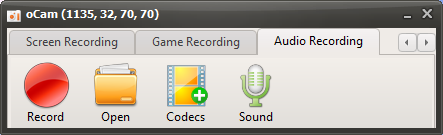
Click the Audio Recording tab on the oCam main screen to open a user-friendly and simple menu. This menu is designed to provide various recording options so users can adjust the settings as needed. One of oCam's strengths is its intuitive interface, which makes it easy to use for everyone from beginners to IT professionals.
Depending on your needs, you can use this feature to record only audio, such as for audio content creation, podcast recording, or capturing background music.
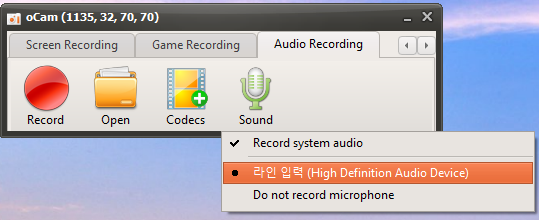
Click the Sound button to select the audio source, such as system audio or microphone input settings, then click the Record button on the screen to start recording. This feature is very useful for tasks that require audio-only recording. For example, it is efficient when you want to extract lecture audio separately, record an interview, or make a simple voice recording. Thanks to oCam's simple controls, these setting changes can be completed in just a few clicks, maximizing user convenience.
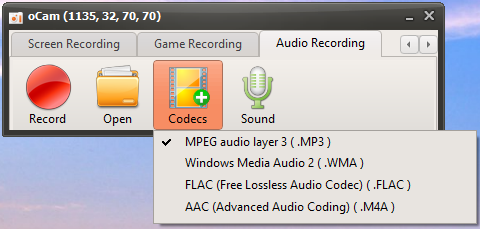
By default, audio files are saved in MP3 format. MP3 is one of the most widely used formats for audio recording because it offers small file sizes and excellent compatibility with most devices and software. This format provides a good balance between audio quality and file size, making it suitable for general use. However, for users with more specific requirements, oCam also provides an option to choose audio codecs other than MP3 through the Codec button. If you select AAC format, you can maintain high audio quality with efficient compression, making it a flexible choice depending on the project.
This setup process clearly shows how simple yet powerful oCam is. oCam is more than just a screen recording tool; it is versatile software that also supports professional audio recording tasks. Users can further adjust details such as the file save path, audio quality, and input sources in the settings menu. For example, you can adjust the volume levels of the microphone and system audio separately, or set a save folder to optimize your workflow. Thanks to this flexibility and convenience, oCam is used in a wide range of environments, from personal use to professional IT work. If you want high-quality audio recording, it is recommended to adjust the codec and detailed settings to suit your environment and achieve the best results.
Today's News/Tips
How to Fix the "Failed to Initialize the VirtualDVD Engine" Error
VirtualDVD Troubleshooting Guide
Cause of the Problem
The main cause of issues in VirtualDVD is usually a conflict with third-party CD-ROM-related filter drivers installed on the system, such as UpperFilters or LowerFilters. These drivers can interfere with the normal operation of virtual drives.
How to Fix It
You can resolve the issue by following the steps below. Please proceed carefully.
1. Open the Registry Editor
- Click the Windows Start menu.
- Type
regeditin the search box or Run dialog, then click OK to open the Registry Editor.
2. Go to the Registry Path
- In the Registry Editor, navigate to the following path:
HKEY_LOCAL_MACHINE\SYSTEM\CurrentControlSet\Control\Class\{4d36e965-e325-11ce-bfc1-08002be10318}- This path contains settings related to the CD/DVD drive class.
3. Delete the Filter Drivers
- If you see
UpperFiltersorLowerFiltersin that location: - Right-click each entry and select Delete.
- Before deleting them, it is recommended to back up any important data.
- Deleting both entries increases the likelihood of resolving the issue completely.
4. Restart Windows
- Close the Registry Editor.
- Restart your computer to apply the changes.
- After restarting, run VirtualDVD again and check whether it works normally.
Additional Notes
- Editing the registry can have a significant effect on your system, so be careful not to delete the wrong entries.
- If the problem continues, contact VirtualDVD support or try updating to the latest version.
- Removing third-party software, such as other virtual drive programs, may help prevent additional conflicts.
Most filter driver-related issues can be resolved by following the steps above. Proceed carefully so you can use VirtualDVD smoothly!