oCam Advanced Settings - Mouse Cursor Effects - Click Effects
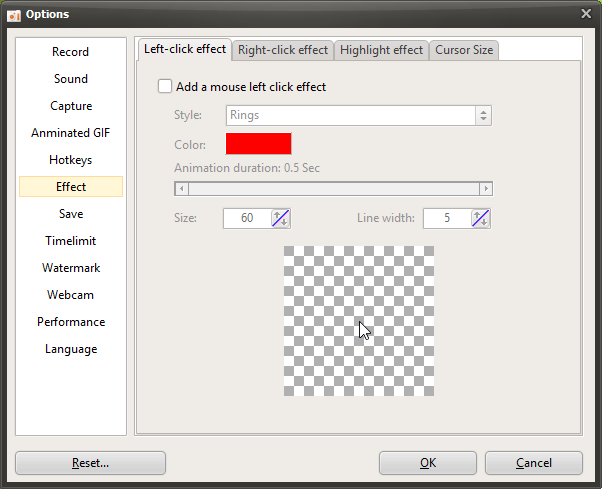
Click Tools - Options on the oCam main menu to open the settings under the Effects category.
Click Effects lets you apply separate effects when clicking the left mouse button and the right mouse button.
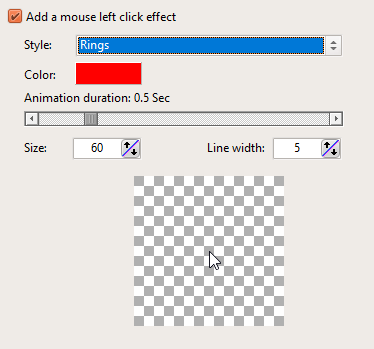
The available options for click effects are as follows. Below is an overview of each option.
The Style option supports five different styles.
1. Ring

2. Star

3. Star (Random Colors)

4. Rotating Star

5. Rotating Star (Random Colors)

Color is the color used for the click effect, and the selected color is ignored when Random Colors is used.
By default, it is red. For example, if the style is Ring and you change the color to black, it will appear as shown below.
( Note: The highlight animation starts slightly to the left of the text cursor, and this is normal. This is because the click position of the text cursor is slightly to the left. )

Animation Duration refers to how long the mouse cursor effect remains visible.
If the animation duration is set to about 0.5 seconds

If the animation duration is set to about 2.5 seconds

Size and Line Thickness refer to the size of the shape and the thickness of its outline, depending on the selected style.
If you increase the size to 150 and set the line thickness to about 20

Finally, the area shown below is the preview window where you can preview the options you have selected.
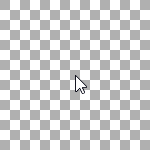
If you move the mouse over the preview area shown above and left-click or right-click, you can preview the click effect.
Today's News/Tips
A Quick Look at VirtualDVD Features
Features of product
* Completely 100% FREE Software
* All supported CD/DVD/Blu-ray image formats
CloneCD (*.ccd), CDRWin (*.bin), Cue Sheets (*.cue), CDImage (*.img), ISO (*.iso),
BlindRead (*.bwt), BlindWrite (*.b5t; *.b6t), Alcohol 120% Image (*.mds;*.mdf),
Disc Juggler (*.cdi), Instant CD/DVD (*.pdi), Compressed ISO (*.isz), Nero (*.nrg),
CloneDVD (*.dvd), CDSpace6 (*.LCD), Media Data eXtended (*.MDX), Media Descriptor Sidecar(*.MDS)
* Emulate up to 24 SCSI devices in all
* Perform image mounting to local NTFS folders
* Customize virtual drives: change a drive letter, DVD region
* Support Encrypted isz(Compressed ISO) file
How to Start
VirtualDVD is very easy and simple.
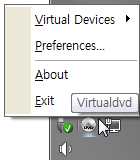
1. Click(Left or Right) the VirtualDVD's trayicon.
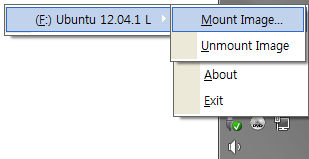
2. Select Menu(Virtual Devices->Mount Image).
3. Select CD/DVD Image file.
- Trayicon Menu
- Mount Image Menu
- Preferences