No sound is heard during recording (Windows XP)
No sound is heard during recording (Windows XP)
For Windows XP, because Microsoft has ended support for this operating system, it may not work correctly. (for reference)
In Control Panel, double-click the Sound and Audio Devices icon.
This is a brief explanation of each function button.
The Volume Control window opens, then click Properties in Options.
Select Recording, and in the volume control section below, check “Stereo Mix” and click OK.
Check the box for Stereo Mix and set the volume to the maximum, and the sound will be recorded together.
The name of Stereo Mix may appear differently depending on the computer.
If the device name shown below appears in the list, use that device.
Stereo Mixer
Mixed Output
Stereo Mix
Mixed Out
Stereo Output
What U hear
Stereo Out
Loop back
Digital Mixe
Post-Mix
Digital Mix
Sum
wave out mix
Wake Output Mix
Wave / MP3
Today's News/Tips
Moving the recording area while recording is in progress.
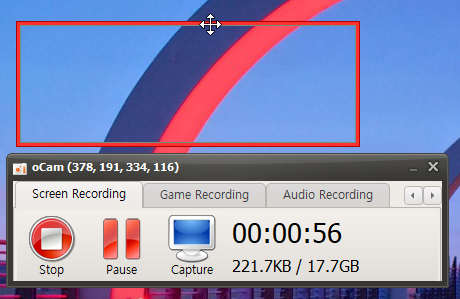
Here is how to move the recording area while recording.
oCam provides the ability to adjust the recording area flexibly even while recording.
When recording is in progress, click the border of the recording area with the mouse.
While holding it, drag the mouse to move the recording area freely to the desired position.
This feature is very useful when you need to follow and record a specific part of the screen in real time.
For example, you can track a moving window or specific content while recording.
However, if you drag too quickly, recording may stutter, so move it smoothly.
Use this method to adjust the area smoothly while recording and continue your work smoothly.