oCam Advanced Settings - Recording - Resize
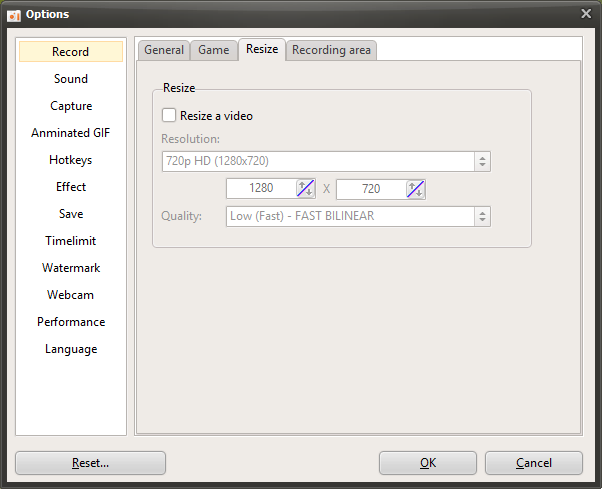
oCam is a powerful screen recording program that lets users freely adjust video quality and resolution through a variety of recording settings. In the settings window that appears when you click "Tools - Options," the "Resize" tab under the "Recording" category provides features for fine-tuning the output resolution and quality of recorded videos. This tab is especially useful for users who want to optimize the output size and quality of their videos, and it can be used effectively by everyone from beginners to IT professionals according to their needs. Below is a detailed explanation of the main settings in the "Resize" tab.
Resize Video
If you check the "Resize Video" option, the size of the recorded video will be adjusted according to the resolution and quality settings you choose. This feature is useful when you want to resize the recorded video to a specific resolution in order to reduce file size or output it in a format optimized for a certain platform such as YouTube or Twitch. If this option is not enabled, the video will be saved at the original size of the recording area, and the resizing process will be skipped.
Supported Resolutions (Presets)
oCam provides a variety of resolution presets so users can easily choose the output size they want. The supported resolution presets are as follows:
4320p UHD 8K (7680x4320): Ultra-high-resolution video available on high-spec systems. However, only the MPEG-4 codec supports this resolution, and other built-in codecs do not support 8K.
2160p UHD 4K (3840x2160): Suitable for producing high-quality video.
1440p QHD (2560x1440): Provides sharp image quality and is suitable for users with high-resolution monitors.
1080p FHD (1920x1080): The most widely used standard resolution for YouTube and streaming platforms.
720p HD (1280x720): Suitable for general web content.
480p (854x480), 360p (640x360), 240p (426x240), 144p (256x144), 120p (160x120), 96p (128x96): Low-resolution options that can reduce file size or be used in lower-spec environments.
Half Size: Outputs the recording area with both width and height reduced by half.
Specify Width Only and Keep Height Fixed: If the user enters a width, the height is adjusted based on the original recording area height.
Specify Height Only and Keep Width Fixed: If the user enters a height, the width is adjusted based on the original recording area width.
Custom: Lets the user directly enter the desired width and height to output at a fully customized size.
If you use an external codec, some resolutions may not be supported depending on the codec's characteristics, so it is a good idea to check codec compatibility before recording.
Resolution Adjustment Methods
Half Size: This option reduces the width and height of the recording area to 50% each. For example, if the original recording area is 1920x1080, setting it to Half Size will output it at 960x540. This is useful when you want to reduce file size.
Specify Width Only and Keep Height Fixed: When the user enters a width, the height is calculated automatically while maintaining the original aspect ratio of the recording area. For example, if the width is set to 1280 and the original height is 720, the output resolution becomes 1280x720.
Specify Height Only and Keep Width Fixed: Conversely, when a height is entered, the width is adjusted to match the original aspect ratio. This method is suitable for platforms that require a specific vertical resolution, such as mobile content.
Custom: Both the width and height can be entered directly, allowing the output size to be adjusted exactly as desired. This option is suitable for advanced users with specific resolution requirements.
Quality Setting
The "Quality" setting determines the image quality of the output video when resizing is applied. The higher the quality, the sharper the video will be, but resizing may take longer and consume more system resources. On the other hand, lowering the quality speeds up the resizing process, but the sharpness of the video may decrease somewhat. Users should choose an appropriate quality level by considering file size, system performance, and the purpose of the video, such as high-quality streaming or simple sharing.
Usage Tips
The settings in the "Resize" tab can be adjusted flexibly depending on the purpose of the video and the system environment. For example, if you want to record in 1080p FHD for YouTube upload, it is best to choose that preset and set the quality to high. On the other hand, if you want a smaller video file for quick upload to social media, choosing a lower resolution such as 720p or 480p and setting the quality moderately lower can be more efficient. If you want to try 8K recording, you must use the MPEG-4 codec, and it is important to check in advance whether your system supports it. Also, by using custom resolutions, you can create videos that match the exact requirements of a particular platform or project.
The "Resize" tab in oCam supports a wide range of recording scenarios through intuitive presets and flexible custom options. Beginners can get started easily with simple presets, while IT professionals can achieve optimal results through detailed resolution and quality adjustments. Try using these settings according to your recording purpose and system environment.
Today's News/Tips
What to Do If the "Cause: failed to avio_open(error=-13)" Error Occurs During Recording
This error may occur because AhnLab V3 or Avast falsely detects oCam as suspicious. Below is a detailed explanation of how to resolve the issue for each antivirus program.
For AhnLab V3, if oCam is being falsely detected, you can resolve the issue by adding the `oCam.exe` file in the oCam installation folder to the scan exclusion list.
1. Open the AhnLab V3 program.
2. Go to the Settings menu and find the 'Scan Exclusions' or 'Exclusion Settings' option.
3. In the 'File/Folder Exclusions' section, click the 'Add' button.
4. Go to the folder where oCam is installed, for example `C:\Program Files\oCam`, and select the `oCam.exe` file.
5. Add it to the exclusion list and save the settings.
6. Run oCam again and check whether recording works normally.
* There may also be a conflict with the anti-ransomware feature.
For example, if drive E is set as a ransomware-protected drive and oCam's save folder is also set to drive E, an error may occur during recording. This happens because the anti-ransomware feature restricts file writing on that drive, preventing oCam from saving the video file.
In this case, keep drive E as a ransomware-protected drive and set oCam's recording save folder to drive C or D instead.
Because drive E is configured as a ransomware-protected drive, file creation and modification are restricted for security purposes, so programs such as oCam are blocked from saving files there. Therefore, the simplest solution is to move the save path to drive C or another unrestricted location.
If you want to continue using drive E, you may also consider temporarily disabling the anti-ransomware setting or adding the oCam executable file (`oCam.exe`) as an exception in the security policy for that drive.
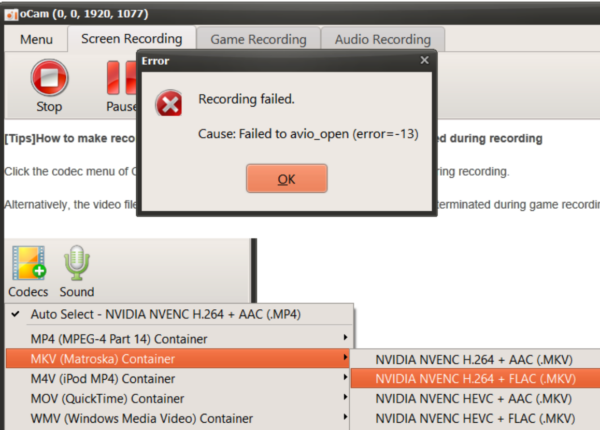
For Avast, if oCam is falsely detected, a pop-up message like the one below may appear. In that case:
1. In the pop-up, click the 'Allow App' button to register oCam as a trusted program.
2. This will remove the error and allow oCam to work normally.
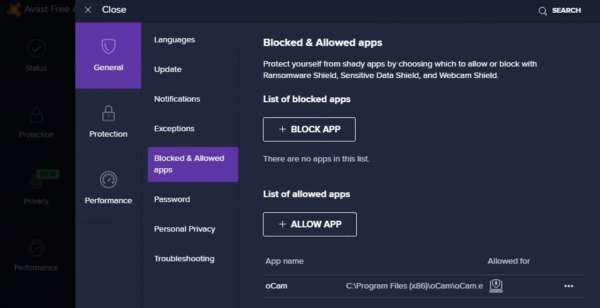
If the pop-up does not appear, you can adjust the allow settings manually:
1. On the Avast main screen, click 'Menu' and then select 'Settings'.
2. Go to the 'Blocked & Allowed Apps' section.
3. Click the '+ Allow App' button and add the oCam executable file (`oCam.exe`).
4. Once oCam has been added to the allowed apps list, save the setting and run oCam again. Recording should then work without any issues.
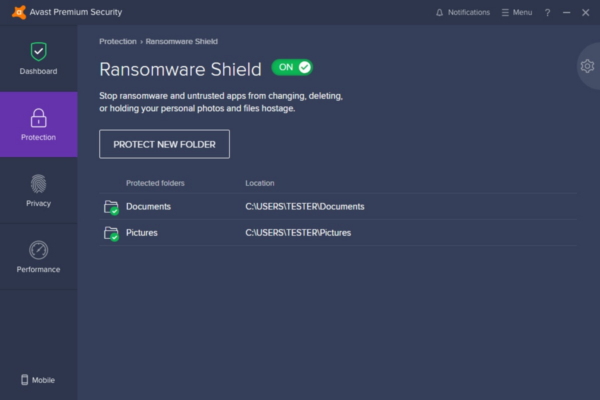
As an alternative, you can also disable part of the protection feature:
1. Open the 'Protection' menu on the Avast main screen.
2. Find the 'Ransomware Shield' option and turn it off.
3. Disabling Ransomware Shield may resolve the error related to oCam.
You can choose and apply whichever method is more convenient. If the problem continues even after changing the antivirus settings, it may also help to contact AhnLab or Avast customer support.