How to Use an External Codec - Xvid
Go to the official Xvid website.
Click Xvid Video - Downloas in the menu at the top right. ( Do not select Xvid Codec. )

Click the link below.
Click the Download button to download it.
This is the installation screen. Click OK right away.
The detailed explanation is omitted. Just keep clicking the Next button to continue.
If oCam is already running, restart it, then click the Codec button in the oCam main window and click the External Codec menu.
Then check the Use External Codec checkbox, and you will see that the newly added Xvid MPEG-4 Codec is available.
Select that codec.
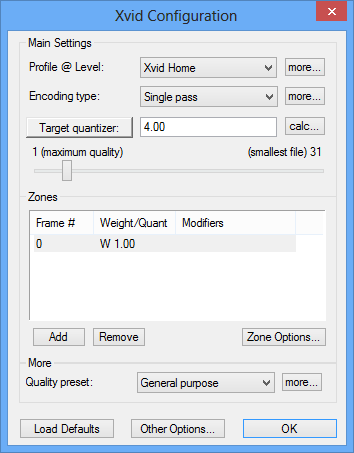
Click the Settings button to configure the detailed options of the Xvid codec.
Today's News/Tips
How to Change the File Name of Saved Recordings, Audio Recordings, or Captures
Click Tools - Options in the top menu of oCam.
Then click the Save tab on the left to set the file name for saved files.
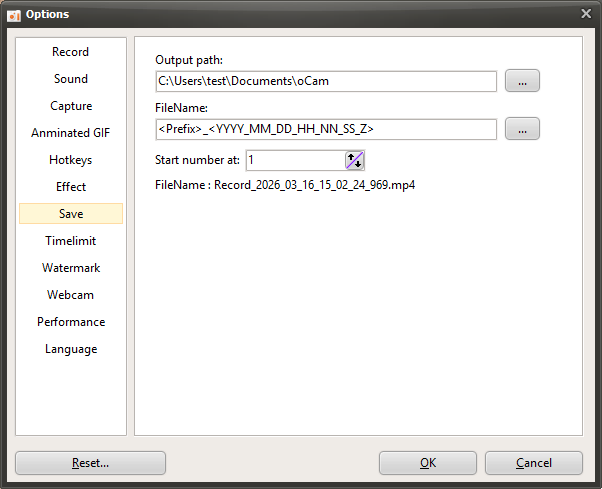
By default, files are saved in the following format.
<Prefix>_<YYYY_MM_DD_HH_NN_SS_Z>
The text inside the <> brackets uses special keywords. These keywords can represent the prefix, date, serial number, program name, user ID, and user name.
With the default settings, when recording starts and then finishes, the file is saved in the format Recording_2015_05_07_14_22_41_791. If you only want to change the word Recording at the beginning, you can change it as follows.
Test_<YYYY_MM_DD_HH_NN_SS_Z>
If you do this, the file will be saved in the format Test_2015_05_07_14_22_41_791 after recording is completed.
If you want to add a serial number after Test instead of the date,
set it to Test_<#>, and it will be saved as Test_1... Test_2 ... Test_3...................... Test_10.
Description of the special keywords used inside the <> brackets
If the current date is
2015_05_07_14_22_41_791
in this format,
<Y> = 15 ( two-digit year )
<YY> = 15 ( two-digit year )
<YYYY> = 2015 ( four-digit year )
<M> = 5 ( one-digit month )
<MM> = 05 ( two-digit month )
<MMM> = 5 ( not used in the Korean locale )
<MMMM> = May ( month name displayed according to the system locale )
<D> = 7 ( one-digit day )
<DD> = 07 ( two-digit day )
<DDD> = Thu ( day of the week )
<DDDD> = Thursday ( displayed according to the locale language )
<DDDDD> = 2015-05-07 ( date )
<DDDDDD> = Thursday, May 7, 2015 ( date and day of the week, displayed according to the locale language )
<C> = 2015-05-07 2:22:41 PM ( date and time )
<H> = 14 ( one-digit hour )
<HH> = 14 ( two-digit hour )
<N = 22 ( one-digit minute )
<NN> = 22 ( two-digit minute )
<S> = 41 ( one-digit second )
<SS> = 41 ( two-digit second )
<Z> = 791 ( milliseconds )
<ZZZ> = 791 ( milliseconds )
<T> = 2:22 PM ( AM/PM label varies by locale, followed by the time )
<TT> = 2:22:41 PM ( AM/PM label varies by locale, followed by the time and seconds )
<AM/PM> = AM or PM
<a/p> = a or p
<ampm> = AM or PM
<Prefix> = Recording for video recording, Screen Capture for captures, Audio for audio recording
<ProgramName> = For normal recording, oCam; for game recording, the executable file name of the game program
<UserID> = Windows user ID
<DisplayUserName> = Windows display name
<#> = one-digit serial number
<##> = two-digit serial number
<###> = three-digit serial number