Moving the recording area while recording is in progress.
During recording, you can move the recording area.
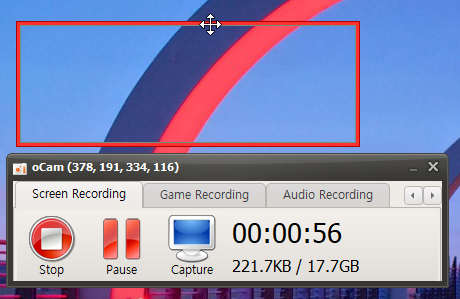
Here is how to move the recording area while recording.
oCam provides the ability to adjust the recording area flexibly even while recording.
When recording is in progress, click the border of the recording area with the mouse.
While holding it, drag the mouse to move the recording area freely to the desired position.
This feature is very useful when you need to follow and record a specific part of the screen in real time.
For example, you can track a moving window or specific content while recording.
However, if you drag too quickly, recording may stutter, so move it smoothly.
Use this method to adjust the area smoothly while recording and continue your work smoothly.
Today's News/Tips
What to Do If the "WASRecord: pAudioClient->Initialize failed. (hr=0x80070005)" Error Occurs
The "WASRecord: pAudioClient->Initialize failed. (hr=0x80070005)" error can occur when microphone permission has been disabled on Windows 10 or later. This happens because oCam does not have the required permission to access the microphone. Below is a detailed explanation of how to resolve this issue.
For oCam to use the microphone properly, microphone access must be enabled in the Windows Privacy settings. Follow the steps below to check and adjust the setting:
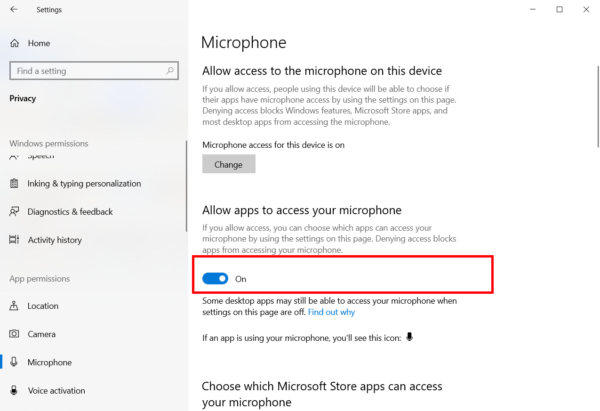
1. Open the Windows Start menu and click 'Settings' (the gear icon).
2. In the Settings window, select 'Privacy'.
3. Click 'Microphone' in the left menu.
4. Check whether the 'Microphone access for this device' option is turned on. If it is turned off, click the switch to turn it on.
5. Check whether 'Allow apps to access your microphone' is turned on. If this setting is disabled, apps such as oCam cannot use the microphone. Make sure it is turned on, then save the setting.
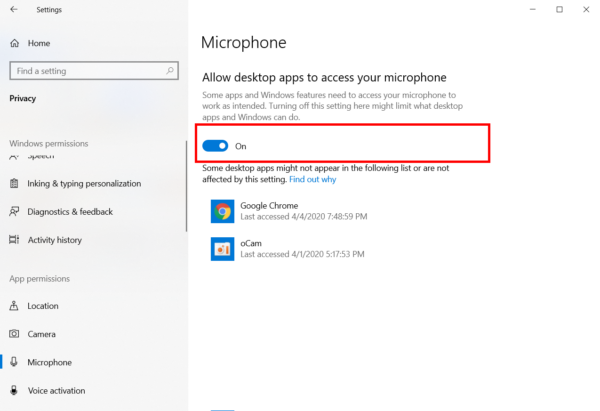
After changing the setting, restart oCam and try recording with the microphone again. If the permission has been granted properly, the "WASRecord: pAudioClient->Initialize failed. (hr=0x80070005)" error is likely to be resolved.
If the problem continues, check the microphone device settings themselves in Control Panel > Sound > Recording tab, or try selecting the microphone input source again in oCam's 'Sound' settings. In addition, updating Windows and oCam to the latest version may also help.