oCam Advanced Settings - Hotkeys
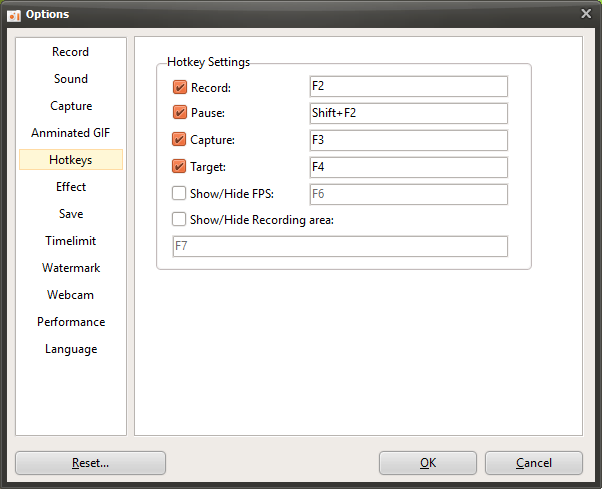
oCam is software that provides various hotkeys for user convenience, helping users perform screen recording and capture tasks quickly and efficiently. In the settings window that appears when you click the "Tools - Options" menu, the "Hotkeys" category on the left provides options for setting or disabling hotkeys that let you quickly run oCam's main features. These settings are useful for everyone from beginners to IT professionals who want to streamline their workflow. Below is a detailed explanation of the main settings in the "Hotkeys" category.
Overview of Hotkey Settings
The "Hotkeys" category is focused on letting you run oCam's main functions, such as Start/Stop Recording, Pause, Screen Capture, and Find Target Window, using keyboard shortcuts. Default hotkeys are already assigned for each function, but users can freely change or disable them to match their working environment or personal preference. Using hotkeys greatly improves productivity by allowing you to work quickly without using the mouse.
Recording Hotkey
The "Recording Hotkey" option lets you set the shortcut used to start or stop screen recording. The default hotkey is set to F2. Pressing this hotkey immediately starts recording or stops a recording already in progress. Users can change this setting to a more convenient key or key combination, such as Ctrl+R or Alt+F2. This feature is especially useful in situations that require quick control, such as recording gameplay or live lectures.
Pause Hotkey
The "Pause Hotkey" option lets you set the shortcut used to temporarily pause recording. The default hotkey is set to Shift+F2. This feature is useful when you want to skip certain sections or pause briefly during a recording. For example, you can use this hotkey to leave out unnecessary waiting time during a lecture or to pause recording briefly while editing a certain part of gameplay. Users can change it to a different key combination if needed.
Capture Hotkey
The "Capture Hotkey" option lets you set the shortcut used to capture the screen. The default hotkey is set to F3, and pressing this key saves the selected screen area as an image. This feature is very convenient when you want to quickly capture a moment on the screen for software guides, tutorial materials, or documentation. Users can change the hotkey to suit their work environment, for example to avoid key conflicts with another capture program they use frequently.
Find Target Window
The "Find Target Window" hotkey is the shortcut used to run the "Find Recording Target Window" feature provided when you click the "Resize" button in the oCam main window. The default hotkey is set to F4. This feature is used to automatically detect a specific window or application and set it as the recording area. For example, if you want to record only a specific program window, pressing this hotkey allows oCam to quickly recognize that window and set the recording area. You can change this hotkey to a key that better fits your workflow.
How to Change or Disable Hotkeys
Changing a Hotkey: To change a hotkey, click the input field for the function you want, then enter the new key or key combination, such as Ctrl+Alt+R. After that, click the "OK" button at the bottom right of the settings window to apply the change. Be careful not to assign duplicate hotkeys, and it is best to choose keys that do not conflict with other programs.
Disabling a Hotkey: If you do not want to use a hotkey, simply uncheck the checkbox next to that function. This disables the hotkey for that feature, and the key input will be ignored. This is useful for users who prefer to control oCam only with the mouse instead of using hotkeys.
Usage Tips
The settings in the "Hotkeys" category can greatly improve work efficiency. For example, if you want to start or stop recording quickly during a game stream, it is a good idea to set the "Recording Hotkey" to a key you use often so you can control it instantly. The "Pause Hotkey" is useful for removing unnecessary parts during long recording sessions, and the "Find Target Window" hotkey is efficient when you need to quickly select a specific application while multiple windows are open. When changing hotkeys, it is important to test them in advance to make sure they do not conflict with keys used by other software.
Also, if you use hotkeys often, it can help to write down the hotkeys for each function or keep the oCam settings window easy to open so you can check them quickly. If you often forget hotkeys, you can use the buttons in the oCam main window instead or adjust the settings to minimize hotkey use.
Today's News/Tips
What are codec and digital container format?
What are codec and digital container format?
Although you generally do not need to understand these two terms to use oCam, you should know them if you want to use the extended functions in oCam.
Codec and digital container format have multiple meanings, but here we explain only the meanings used for oCam.
First, a digital container format refers to common container formats such as AVI, MP4, and MOV.
Wikipedia has more detailed explanations.
A container format, also called a wrapper format, is a metadata file format that defines how different data components can coexist within a computer file.
In simpler words, AVI, MP4, MOV, FLV, and similar formats refer to the file structure that determines how video or audio data is stored.
And the data stored in that container is related to codecs.
The definition of a codec is described in Wikipedia as follows.
http://ko.wikipedia.org/wiki/%EC%BD%94%EB%8D%B1
A codec (short for coder-decoder) is hardware or software that can encode and decode, or both, a data stream or signal. It also refers to the algorithm used to do so. In telecommunications, the term originally referred to sender and receiver devices, known as a “coder” and “decoder,” which originated in 1980s America.
A codec includes software that compresses or decompresses data using compression functions, or devices and software that convert media such as sound and video into different formats.
To explain more simply, in current oCam usage, codecs are used to encode screen data into video, generating encoded video and audio data, and this data is saved as a file according to the container format selected in oCam.
Examples of codecs that we commonly know are XVID, MPEG-1, MPEG-2, MPEG-4, and H264.
For example, if there is a file with an AVI extension, then the digital container format is AVI, and the stored video and audio are saved using the AVI-defined structural format.
At that time, the stored video data may be H264, MPEG-4, and so on, while the audio data may be MP3, PCM, etc.