oCam Advanced Settings - Mouse Cursor Effects - Highlight Effects
Click Tools - Options on the oCam main menu, then open the Effects category to check the Highlight Effect settings.
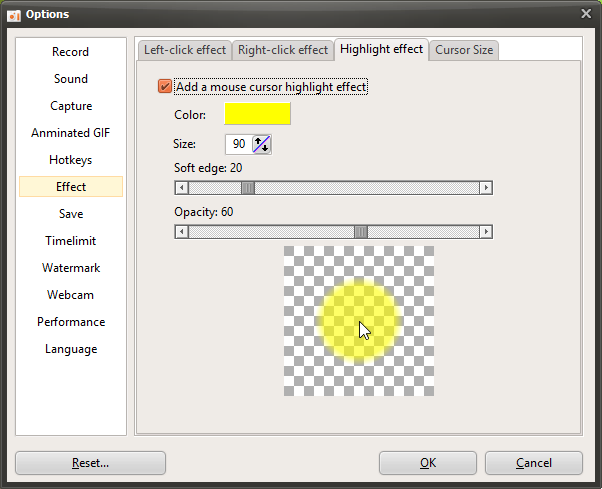
The Highlight Effect is used to help viewers immediately recognize the current position of the mouse cursor while watching a video.
The options are described below.
Color
- This is the color applied to the highlight effect. It is set to yellow by default.
Size
- When the highlight effect is enabled, a semi-transparent circle is drawn around the mouse cursor. This option sets the size of that circle. It is set to 90 by default.
Soft Edge
- The higher this value becomes, the softer the edge of the circle appears.
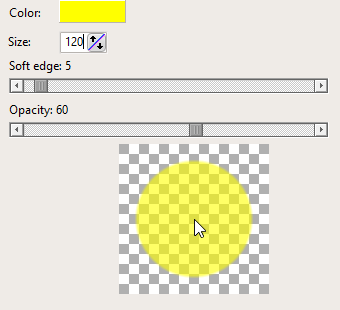
Opacity
- The lower this value is, the more transparent the circle becomes.
Preview
- Lets you preview the mouse effect you have configured.
If the opacity value is set too high, the highlight effect may cover the part of the screen where the mouse is located. For that reason, it is best to use an appropriate opacity setting.
Today's News/Tips
How to Record Microphone and System Audio
Below is a detailed guide on how to record audio and configure the settings in oCam.
Recording System Audio by Default
When you start screen recording with oCam, system audio is recorded automatically by default. This includes all sounds played on your computer, such as video audio, game sound effects, and system notification sounds. This setting is applied immediately without any extra steps, making it very convenient for users who want to record only system audio. For example, when recording gameplay footage or creating software tutorial videos, you can capture only the system audio cleanly.
Recording Microphone Audio as Well
If you want to record microphone audio together with system audio, you only need to adjust the settings slightly in oCam. First, click the "Sound" button on the main screen of oCam. A pop-up window for sound settings will then appear. In this window, a list of available microphone devices is shown, and you can select the microphone you want to use. For example, if you are using an external microphone or a headset microphone, simply select and enable that device. Through this process, both system audio and microphone audio are recorded at the same time, which is very useful when creating lecture videos or recordings that require live narration.
Applying the Audio Recording Settings
Once you select the microphone and complete the settings, oCam immediately applies them. After that, when you start recording, both system audio and microphone audio will be recorded together. This feature is especially effective for situations where both your voice and system sound need to be captured at the same time, such as YouTube content creation, online classes, or game streaming. To make sure the settings have been applied correctly, it is a good idea to run a short test recording and check whether the audio is being recorded properly.
Disabling Audio Recording
Sometimes you may want to capture only the screen video without recording any sound at all. In that case, uncheck the "Record System Audio" option in the sound settings window of oCam, and select "Do Not Record Microphone" in the microphone settings as well. With this configuration, oCam records only the screen video without any sound, which is suitable for tasks where a silent video is needed, such as when you plan to add background music separately later.