Como redimensionar a área de gravação no oCam
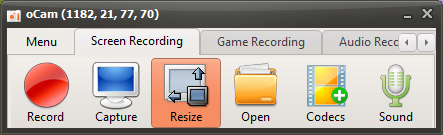
A tela principal do oCam inclui vários botões projetados para o uso intuitivo de seus recursos, e entre eles o botão "Resize" é uma das funções principais para personalizar a área de gravação. Ao clicar nesse botão, aparece um menu pop-up limpo e fácil de usar. Esse menu oferece uma variedade de opções para ajustar com flexibilidade o tamanho e a resolução da área de gravação, permitindo que qualquer pessoa, de iniciantes a profissionais de TI, configure definições que se encaixem perfeitamente no seu ambiente de trabalho.
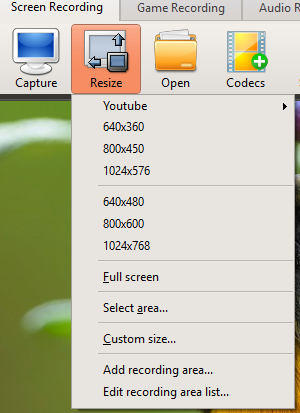
Quando o menu pop-up é aberto, os tamanhos exibidos representam a resolução da área de gravação, e clicar em um item do menu ajusta imediatamente a área de gravação para a resolução selecionada. Por exemplo, se você escolher uma resolução padrão como 1920x1080 (Full HD) ou 1280x720 (HD) na categoria YouTube, a moldura de gravação do oCam será definida para esse tamanho e a gravação prosseguirá exatamente nessa resolução. O oCam suporta por padrão resoluções de até 4K (3840x2160), possibilitando a criação de conteúdo em alta resolução. Em particular, ao usar o codec MPEG-4, ele suporta resoluções de até 8K (7680x4320). Isso é especialmente útil para profissionais que precisam produzir vídeos de alta qualidade, como gravar gameplays em alta resolução ou realizar trabalhos profissionais de edição de vídeo.
O menu pop-up também inclui o item de menu "Full Screen". Ao clicar nessa opção, a área de gravação é configurada automaticamente para cobrir toda a tela do monitor. Se você pressionar o botão de gravação nesse estado, a tela inteira será gravada, o que é especialmente útil para capturar toda a área de trabalho, apresentações ou jogos em tela cheia. O modo Full Screen é a melhor escolha quando você quer gravar todo o conteúdo da tela com facilidade, sem definir uma área separada.
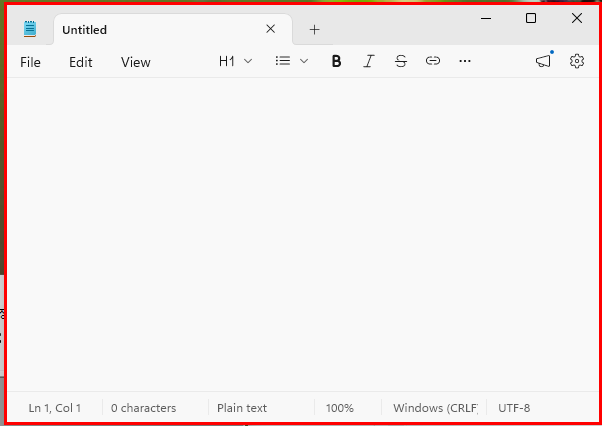
Outro recurso poderoso é o item de menu "Find Recording Target Window". Ao clicar nessa opção, a janela sob o cursor do mouse é destacada com uma moldura retangular vermelha. Se você mover o mouse sobre a janela desejada e clicar nela, essa área da janela será definida automaticamente como a área de gravação. Esse recurso é muito útil quando você quer gravar ou capturar apenas uma janela específica, como a de um aplicativo ou navegador. Por exemplo, ao criar tutoriais de software ou gravar o fluxo de trabalho de um programa específico, você pode capturar apenas a janela necessária, de forma limpa e sem plano de fundo desnecessário, melhorando muito a eficiência do trabalho.
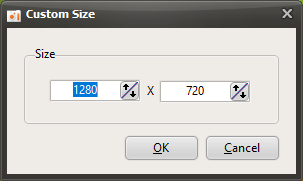
Por fim, o item de menu "Custom Size" é uma opção que permite ao usuário controlar o tamanho da área de gravação com mais precisão. Ao clicar nesse menu, uma janela de entrada separada é aberta, onde o usuário pode inserir diretamente os valores em pixels da largura e da altura da resolução desejada para definir a área de gravação. Esse recurso é especialmente útil quando é necessária uma resolução fora do padrão ou um tamanho personalizado para um projeto específico. Por exemplo, ele pode ser usado quando você precisa atender aos requisitos de resolução de um vídeo para upload em uma rede social ou gravar em um tamanho otimizado para um dispositivo específico.
Com essas diversas opções, o recurso de redimensionamento do oCam permite definir a área de gravação de forma flexível e precisa, de acordo com as necessidades do usuário. A possibilidade de definir a resolução e a área desejadas com apenas alguns cliques demonstra claramente o design intuitivo e a eficiência do oCam. Além disso, você pode otimizar ainda mais seu fluxo de trabalho ajustando o caminho de salvamento, as regras de nomeação de arquivos ou as configurações detalhadas de codec no menu de Configurações. Se você deseja vídeos de alta qualidade ou precisa capturar uma janela específica, recomendamos usar ativamente o recurso de redimensionamento do oCam para obter facilmente os resultados que deseja.
Ajuda do oCam · Configurações
- Configurações Avançadas do oCam - Gravação - Guia Geral
- Configurações avançadas do oCam - Gravação - Guia Jogo
- Configurações avançadas do oCam - Gravação - Redimensionar
- Configurações avançadas do oCam - Som
- Configurações Avançadas do oCam - Captura
- Configurações Avançadas do oCam - GIF Animado
- Configurações Avançadas do oCam - Teclas de Atalho
- Configurações avançadas do oCam - Efeitos do cursor do mouse - Efeitos de clique