oCamで録画範囲を変更する方法
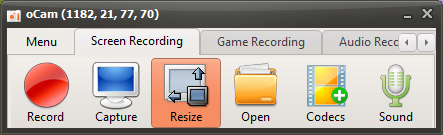
oCamのメイン画面には、機能を直感的に使えるようにさまざまなボタンが用意されており、その中でも「リサイズ(Resize)」ボタンは、録画領域をカスタマイズするための重要な機能のひとつです。このボタンをクリックすると、シンプルで使いやすいポップアップメニューが表示されます。このメニューでは、録画領域のサイズと解像度を柔軟に調整するためのさまざまなオプションが提供されており、初心者からIT専門家まで、自分の作業環境に最適な設定を簡単に行うことができます。
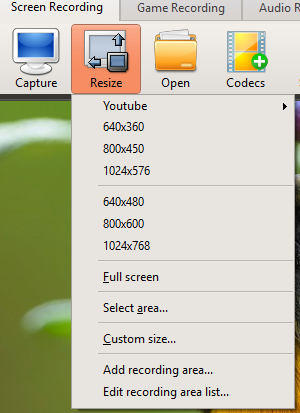
ポップアップメニューが開くと、表示されるサイズは録画領域の解像度を表しており、メニュー項目をクリックすると録画領域が即座に選択した解像度に調整されます。たとえば、YouTubeカテゴリから1920x1080(Full HD)や1280x720(HD)などの標準的な解像度を選択すると、oCamの録画フレームがそのサイズに設定され、その解像度どおりに録画が行われます。oCamはデフォルトで4K(3840x2160)までの解像度に対応しており、高解像度のコンテンツ制作が可能です。特にMPEG-4コーデック使用時には8K(7680x4320)までの解像度に対応しています。高解像度のゲームプレイ映像の録画やプロフェッショナルな動画編集作業など、高品質な動画制作が必要な方に特に役立ちます。
ポップアップメニューには「フルスクリーン(Full Screen)」というメニュー項目もあります。このオプションをクリックすると、録画領域がモニター画面全体をカバーするように自動的に設定されます。この状態で録画ボタンを押すと、画面全体が録画されるため、デスクトップ全体のキャプチャ、プレゼンテーション、フルスクリーンのゲームプレイなどを記録する際に特に便利です。フルスクリーンモードは、領域を個別に設定せずに画面上のすべてのコンテンツを手軽に録画したい場合に最適な選択肢です。
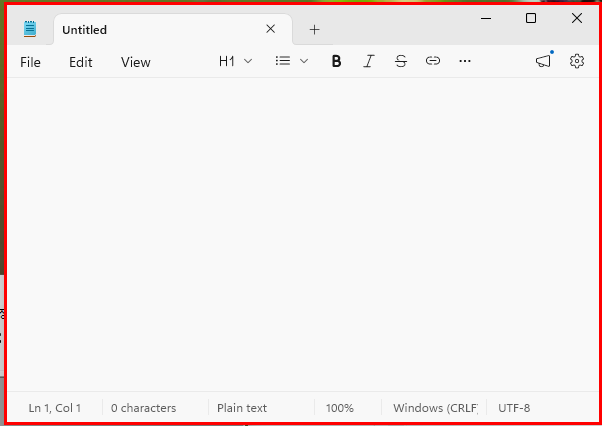
もうひとつの強力な機能が「録画対象ウィンドウの検索(Find Recording Target Window)」メニュー項目です。このオプションをクリックすると、マウスポインターの下にあるウィンドウが赤い四角形の枠でハイライト表示されます。目的のウィンドウの上にマウスを移動させてクリックすると、そのウィンドウの領域が自動的に録画領域として設定されます。この機能は、アプリケーションやブラウザのウィンドウなど、特定のウィンドウだけを録画・キャプチャしたい場合に非常に便利です。たとえば、ソフトウェアのチュートリアルを作成したり、特定のプログラムの作業手順を録画したりする際に、不要な背景を含めず必要なウィンドウだけをきれいにキャプチャでき、作業効率が大幅に向上します。
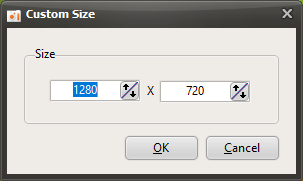
最後に、「カスタムサイズ(Custom Size)」メニュー項目は、録画領域のサイズをより細かく制御できるオプションです。このメニューをクリックすると別の入力ウィンドウが開き、希望する解像度の横方向と縦方向のピクセル値を直接入力して録画領域を設定できます。この機能は、特定のプロジェクトで標準外の解像度や独自のサイズが必要な場合に特に便利です。たとえば、SNSプラットフォームにアップロードする動画の解像度要件に合わせたい場合や、特定のデバイスに最適化されたサイズで録画したい場合などに活用できます。
これらのさまざまなオプションにより、oCamのリサイズ機能を使えば、ユーザーのニーズに合わせて録画領域を柔軟かつ正確に設定できます。数回のクリックだけで希望の解像度と領域を設定できることは、oCamの直感的なデザインと効率性を明確に示しています。さらに、設定メニューで保存先、ファイル名のルール、コーデックの詳細設定などを調整することで、ワークフローをより最適化できます。高品質な動画が必要な場合や特定のウィンドウをキャプチャしたい場合は、oCamのリサイズ機能を積極的に活用して、求める結果を簡単に得ることをおすすめします。