oCam 詳細設定 - サウンド
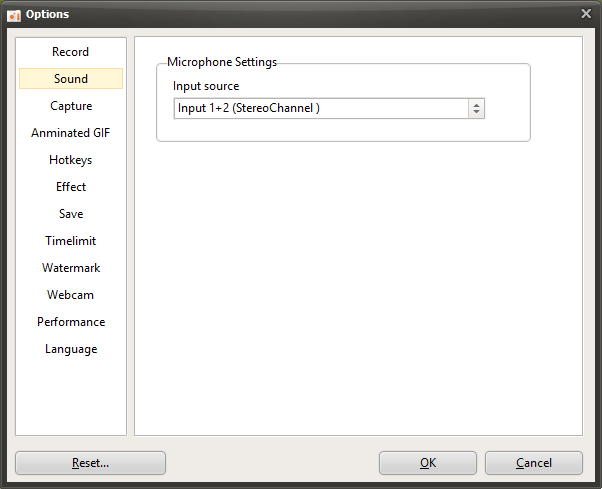
oCam は画面録画に対応しているだけでなく、サウンド録画の設定を細かく調整できる使いやすいソフトウェアで、さまざまなオーディオ入力環境に合わせて最適な録音を実現できます。「ツール - オプション」メニューをクリックすると表示される設定ウィンドウで、左側の「サウンド」カテゴリを選択すると、マイクに関する設定を確認・調整できます。このタブは、マイク入力の問題を解決したり、特定のオーディオ設定を適用したいユーザーに特に役立ちます。以下では、「サウンド」カテゴリで利用できる設定について詳しく説明します。
現在のマイク設定
「サウンド」カテゴリには現在のマイク設定に関するオプションがあり、デフォルトではほとんどのユーザーに適した内容になっているため、通常は変更せずにそのまま安心して使用できます。一般的な録画環境では、システムサウンドとマイクの音声の両方が正しく録音され、高品質な音声を収録するにはデフォルト設定で十分な場合が多いです。たとえば、講義動画やゲーム配信でマイク入力を使用する場合も、デフォルト設定でほとんどのニーズを満たせます。
マイク音声の問題の解決
しかし、特定の状況、特に USB オーディオインターフェースや高度なオーディオ機器を使用している場合、マイクの音が左か右のどちらか一方のスピーカーからしか再生されないという問題が発生することがあります。これは通常、オーディオ入力チャンネルの設定が正しく構成されていない場合に起こります。oCam の「サウンド」カテゴリでは、この問題を解決するための簡単な設定調整が用意されています。
左側のスピーカーからしか音が出ない場合: マイクの入力ソースを「入力 1(左チャンネル)」に変更すると問題が解決します。この設定は、マイクの音声信号が左チャンネルのみに集中している場合に正しく調整を行い、両方のスピーカーからバランスよく出力できるようにします。
右側のスピーカーからしか音が出ない場合: マイクの入力ソースを「入力 2(右チャンネル)」に変更します。この設定は、右チャンネルに入ってくる音声信号を調整し、両方のスピーカーから均等に出力されるようにします。
これらの設定変更は、USB オーディオインターフェースやステレオ入力を使用する環境で特に役立ち、音質を最適化したいユーザーにとって必須の機能です。
使用上のヒント
「サウンド」カテゴリの設定はシンプルですが、特定のオーディオ環境での問題を解決するのに非常に効果的です。たとえば、USB マイクやオーディオインターフェースを使用する配信者やコンテンツクリエイターは、これらの設定でオーディオチャンネルの問題をすばやく解決できます。設定を変更した後は、短いテスト録画を実行して、マイクの音声が両チャンネルで均等に録音されているか確認することをおすすめします。また、音が大きすぎたり小さすぎたりしないよう、マイクの入力レベルを適切に調整することも重要です。
USB オーディオインターフェースを使用しない通常の環境では、デフォルト設定のままでも安定した録音結果を得られることがほとんどです。しかし、高度なオーディオ機器を使用している場合は、これらの設定を調整して音声出力のバランスを取ることが、動画全体の品質向上に大きく役立ちます。