oCam 進階設定 - 音效
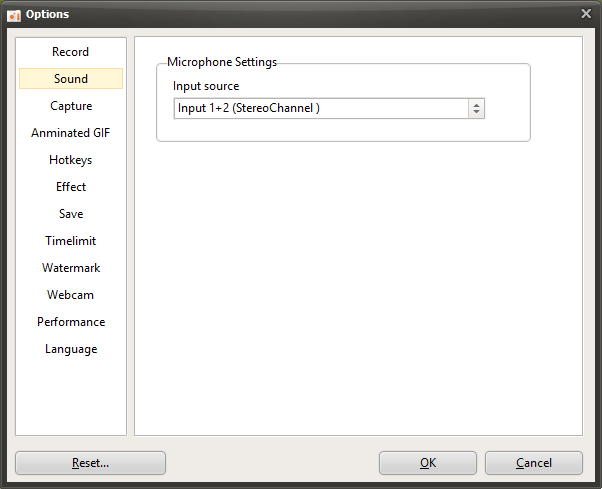
oCam 是一款操作簡便的軟體,不僅支援螢幕錄製,還能讓您細部調整聲音錄製設定,協助您在各種音訊輸入環境下達到最佳化的錄製效果。點選「工具 - 選項」選單後開啟的設定視窗中,於左側選擇「音效」分類,即可檢視並調整與麥克風相關的設定。這個分頁對於需要解決麥克風輸入問題或套用特定音訊設定的使用者來說特別實用。以下將詳細說明「音效」分類中提供的各項設定。
目前的麥克風設定
「音效」分類提供與目前麥克風設定相關的選項,預設情況下這些設定已針對大多數使用者妥善配置,因此通常無需變更即可安心使用。在一般錄製環境中,系統聲音與麥克風音訊都能正常錄製,預設設定通常足以擷取高品質音訊。舉例來說,在製作教學影片或遊戲實況時使用麥克風輸入,預設設定即可滿足大部分需求。
解決麥克風音訊問題
然而在某些情況下,尤其是使用 USB 音訊介面或專業音訊設備時,可能會遇到麥克風聲音只從左聲道或右聲道其中一側喇叭播放的問題。這通常是因為音訊輸入聲道設定不正確所導致。在 oCam 的「音效」分類中,提供了簡單的設定調整方式來解決此問題。
如果聲音只從左側喇叭輸出:將麥克風輸入來源變更為「輸入 1(左聲道)」即可解決問題。此設定能在麥克風音訊訊號只集中在左聲道時正確調整,讓聲音從兩側喇叭平衡輸出。
如果聲音只從右側喇叭輸出:將麥克風輸入來源變更為「輸入 2(右聲道)」。此設定會調整進入右聲道的音訊訊號,使其均勻分配到兩側喇叭。
這些設定變更在使用 USB 音訊介面或立體聲輸入的環境中特別實用,對於想要最佳化音訊品質的使用者而言,是不可或缺的功能。
使用小提示
「音效」分類中的設定雖然簡單,但在特定音訊環境下解決問題非常有效。例如,使用 USB 麥克風或音訊介面的實況主或內容創作者,可以透過這些設定快速修正音訊聲道問題。變更設定後,建議先進行短暫的測試錄製,確認麥克風音訊已平均錄製在兩個聲道上。此外,適當調整麥克風輸入音量也很重要,避免聲音過大或過小。
如果您是在沒有 USB 音訊介面的一般環境中,通常只要維持預設設定即可獲得穩定的錄製結果。不過,若您使用的是專業音訊設備,透過調整這些設定來平衡音訊輸出,對於提升影片整體品質將非常有幫助。