oCam 進階設定 - 動畫 GIF
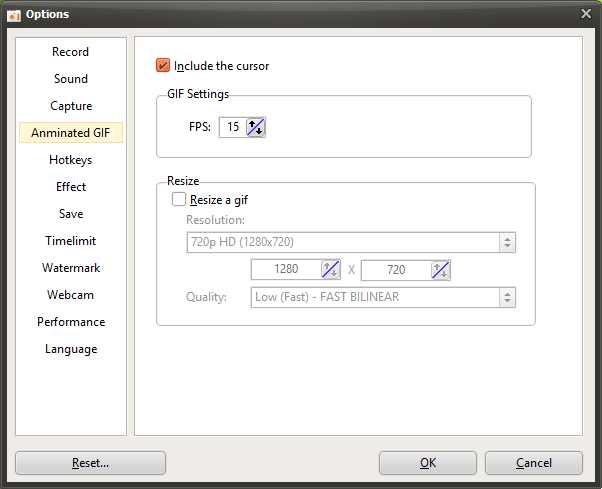
oCam 是一款多功能軟體,不僅支援螢幕錄製和擷取,還提供 GIF 動畫功能,讓使用者可以將短影片片段儲存為輕巧、易於分享的 GIF 檔案。在點擊「工具 - 選項」選單後出現的設定視窗中,左側的「動畫 GIF」分類提供了調整 GIF 製作相關設定的選項。這個分頁適用於在 oCam 主視窗中點擊「編解碼器」按鈕並選擇「Animated GIF (.GIF)」編解碼器的情況,可用於最佳化 GIF 檔案的畫質與格式。以下是「動畫 GIF」分類中主要設定的詳細說明。
GIF 設定概覽
「動畫 GIF」分類中的設定是在 oCam 中以 GIF 格式錄製時套用的選項,只有在主視窗的編解碼器設定為「Animated GIF (.GIF)」時才會啟用。GIF 是一種適合在社群媒體、網站或通訊軟體上分享短動畫片段的格式,因為檔案大小相對較小,而且在大多數平台上都能輕鬆播放。透過這些設定,使用者可以視需要調整 GIF 的視覺元素與畫質。
包含滑鼠游標
「包含滑鼠游標」選項決定錄製 GIF 動畫時是否要包含滑鼠游標。此選項預設為勾選,因此 GIF 中會包含滑鼠游標。這在製作教學 GIF、軟體示範,或想要強調滑鼠移動的場合非常實用。例如,如果想在 GIF 中展示點擊特定按鈕的過程,包含游標會更有效果。相反地,如果不需要游標或想要更乾淨的 GIF,可以取消勾選此選項,在不包含游標的情況下錄製。
GIF 設定 - FPS
「GIF 設定 - FPS」選項用於設定 GIF 動畫的每秒影格數。FPS 會直接影響 GIF 的流暢度和檔案大小。選擇較高的 FPS(例如 30 FPS)可讓 GIF 播放得更流暢,但檔案大小可能會變大;選擇較低的 FPS(例如 10 到 15 FPS)則可減小檔案大小,但動畫可能看起來不夠順暢。使用者應根據分享平台的需求或檔案大小限制,選擇合適的 FPS。例如,對於上傳到社群媒體的短 GIF,15 到 20 FPS 通常就足以呈現自然的效果。
調整大小
「調整大小」選項用於設定 GIF 動畫的輸出解析度,其運作方式與「錄製 - 調整大小」分頁中的設定相同。此設定僅適用於 GIF 編解碼器,讓使用者可以將 GIF 的大小調整為想要的解析度。支援的解析度預設值如下:
4320p UHD 8K (7680x4320)、2160p UHD 4K (3840x2160)、1440p QHD (2560x1440)、1080p FHD (1920x1080)、720p HD (1280x720)、480p (854x480)、360p (640x360)、240p (426x240)、144p (256x144)、120p (160x120)、96p (128x96)
一半大小:將錄製區域的寬度和高度各縮小為一半。
僅指定寬度並固定高度:設定寬度,同時調整高度以符合原始長寬比。
僅指定高度並固定寬度:設定高度,同時調整寬度以符合原始長寬比。
自訂:讓使用者直接輸入寬度和高度,按照需求精確調整大小。
由於 GIF 檔案在檔案大小較小時通常更容易分享,因此常見的做法是選擇 720p 或更低的解析度,或使用「Half Size」選項。不過,如果將 GIF 設定為 8K 這類超高解析度,檔案大小可能會大幅增加,因此在選擇設定時,務必一併考量平台的上传限制與實際用途。
使用秘訣
「Animated GIF」分類中的設定對於快速且有效地製作 GIF 動畫扮演著關鍵角色。舉例來說,如果您想為社群媒體製作短片,可以將 FPS 設為 15 到 20、解析度設為 480p 或 720p,以最佳化檔案大小。當您想要強調使用者的操作時,加入滑鼠游標會很有幫助;但若您偏好更簡潔的視覺風格,則建議不顯示游標。此外,建立 GIF 之後,您可以檢查檔案大小,必要時以較低的 FPS 或解析度重新錄製,以符合目標平台的限制。
GIF 採用無損壓縮,因此可以在不失真的情況下保持清晰的影像,但色彩數量可能有限,所以在錄製色彩複雜的畫面時,建議先預覽結果。事先在 oCam 中設定儲存路徑,也有助於您快速找到並使用所建立的 GIF 檔案。