oCam 進階設定 - 滑鼠游標效果 - 游標大小
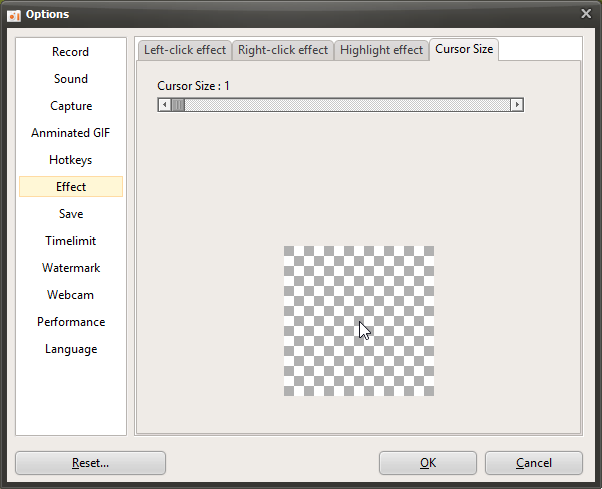
oCam 是一款功能強大的軟體,提供多種螢幕錄影與擷取設定,讓使用者能依需求自訂輸出內容。在點選「工具 - 選項」後出現的設定視窗中,「效果」分類包含調整錄影時所套用視覺效果的選項,其中「游標大小」設定可用來調整錄影畫面中滑鼠游標顯示的大小。當您想在教學或簡報影片中強調滑鼠游標時,這項設定尤其實用。以下是「效果」分類中「游標大小」設定的詳細說明。
游標大小設定簡介
「游標大小」設定用來調整錄影畫面中滑鼠游標的大小,游標會依使用者設定的數值放大顯示。此設定不會影響實際電腦螢幕上顯示的滑鼠游標大小,只會套用於錄製的影片或擷取的影像。因此使用者可以在不變更工作環境的情況下,提升影片中游標的可見度。
調整游標大小
「游標大小」預設值為 1,代表原始滑鼠游標大小。若使用者變更此數值,游標大小會以下列方式調整:
2:游標放大為原始大小的 2 倍。
3:游標放大為原始大小的 3 倍。
...:依此類推,游標大小會依設定值等比例放大,最大可設定為 10,即以原始大小的 10 倍顯示。
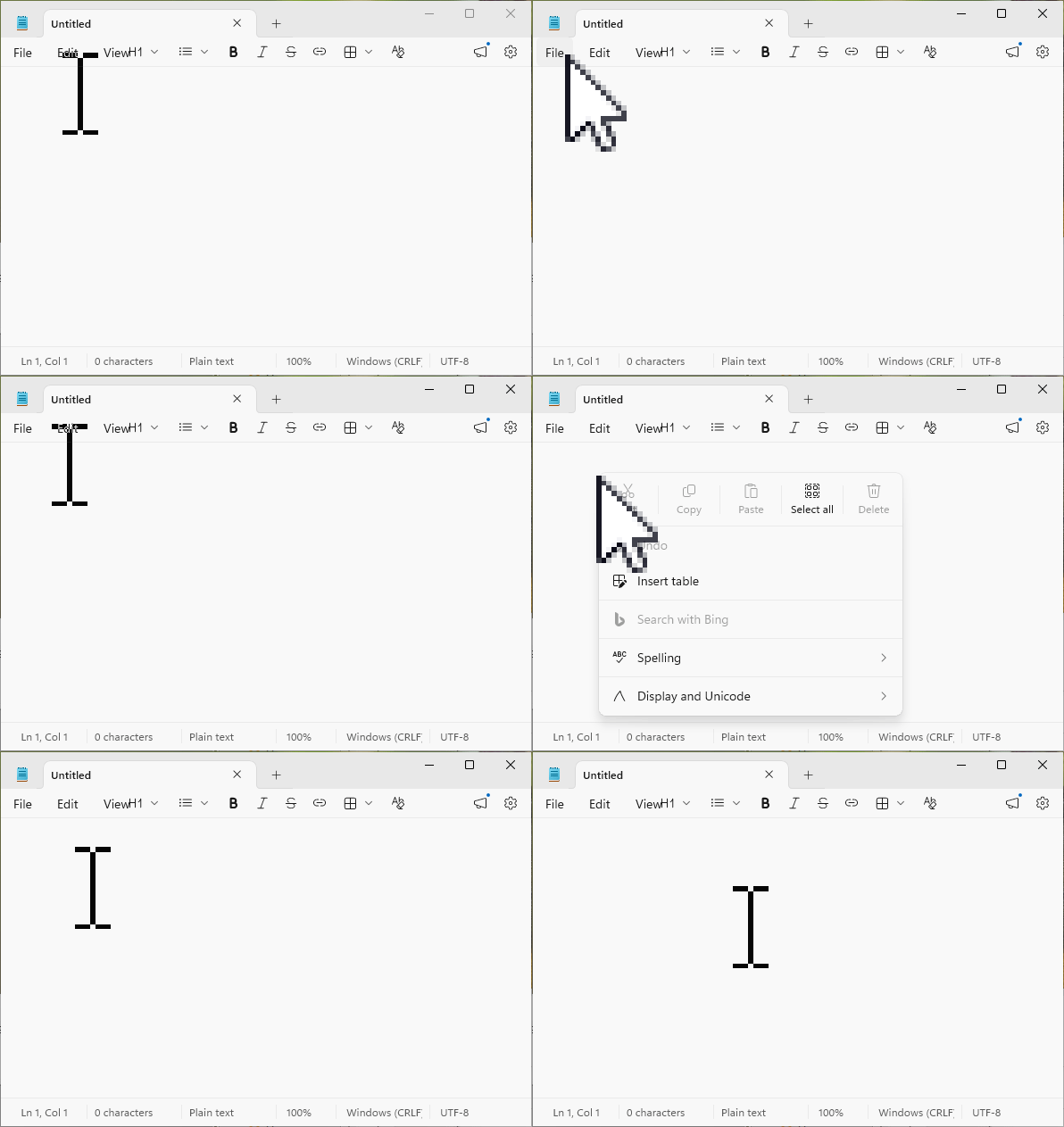
舉例來說,若將游標大小設為 5,滑鼠游標在錄影畫面中會顯示為原始大小的 5 倍,更容易凸顯滑鼠動作,也讓觀眾更容易辨識游標位置。這項功能在教學影片、軟體操作示範,或任何需要展示細部點擊動作的場合中特別有效。
功能特性與注意事項
僅套用於錄製的影片:「游標大小」設定不會影響實際電腦螢幕上的游標大小。工作時看到的滑鼠游標一律維持原始大小,放大的游標只會套用到錄影影片或擷取影像等最終輸出結果。
視覺強調效果:若將游標大小設得較大,滑鼠游標在影片中會更加醒目,讓觀眾更容易跟上重要操作或點擊位置。例如,在複雜的軟體介面中示範如何點擊特定按鈕時,這項功能非常實用。
避免過度放大:若將游標大小設得過大,例如 8 到 10 倍,可能會遮蓋畫面上的其他元素,或降低影片整體的簡潔度。因此建議依據內容用途與觀看環境,選擇適當的大小。
使用訣竅
「游標大小」設定可依影片用途靈活運用。例如,在製作線上課程或 YouTube 教學影片時,建議將游標大小設為 3 到 5 倍,讓觀眾能清楚辨識滑鼠動作。另一方面,在游標並非重點的遊戲影片中,使用預設值 1,或只稍微放大至 2 或 3 倍會比較合適。變更設定後,建議先進行短暫的測試錄影,確認游標大小與影片整體比例是否協調。
此外,若與其他 oCam 設定搭配使用,例如「錄製 - 一般」分頁中的「錄製時包含游標」選項,您就能同時調整游標是否顯示及其大小,實現更靈活的自訂效果。舉例來說,若在包含游標的同時將其大小設為 4 倍,既能為觀眾強調重要操作,又能保持畫面整潔。
oCam 效果分類中的游標大小設定是一項簡單卻強大的視覺工具,在提升影片可讀性與傳達效果方面扮演著重要角色。