oCam 詳細設定 - マウスカーソル効果 - カーソルサイズ
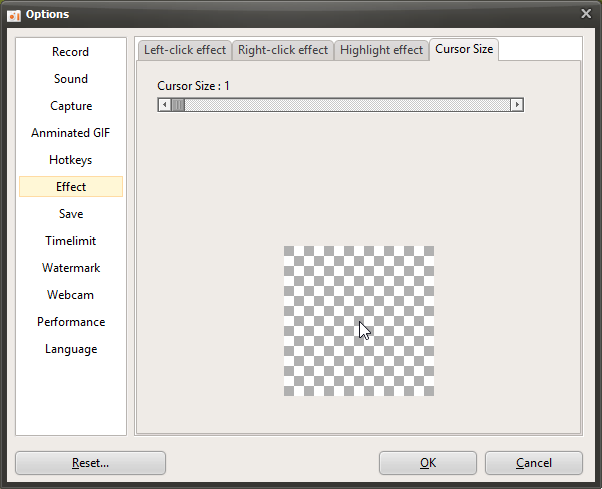
oCam は画面録画とキャプチャのためのさまざまな設定を提供する強力なソフトウェアで、ユーザーは必要に応じて出力をカスタマイズできます。ツール - オプションをクリックすると表示される設定ウィンドウの「効果」カテゴリには、録画中に適用される視覚効果を調整するオプションがあり、その中の「カーソルサイズ」設定は、録画された動画に表示されるマウスカーソルのサイズを調整するために使用されます。この設定は、チュートリアルやプレゼンテーション動画でマウスカーソルを強調したい場合に特に役立ちます。以下では、効果カテゴリのカーソルサイズ設定について詳しく説明します。
カーソルサイズ設定の概要
カーソルサイズ設定は、録画された動画内のマウスカーソルのサイズを調整するもので、ユーザーが設定した値に応じてカーソルが拡大表示されます。この設定は、実際のコンピューター画面に表示されるマウスカーソルのサイズには影響しません。録画された動画やキャプチャされた画像にのみ適用されます。そのため、作業環境をそのまま維持しながら、動画内でのカーソルの視認性を向上させることができます。
カーソルサイズの調整
カーソルサイズはデフォルトで 1 に設定されており、これは元のマウスカーソルのサイズを意味します。この値を変更すると、カーソルサイズは次のように調整されます。
2:カーソルが元のサイズの 2 倍に拡大されます。
3:カーソルが元のサイズの 3 倍に拡大されます。
…:このように、設定値に比例してカーソルサイズが大きくなり、最大で 10 まで設定でき、元のサイズの 10 倍で表示されます。
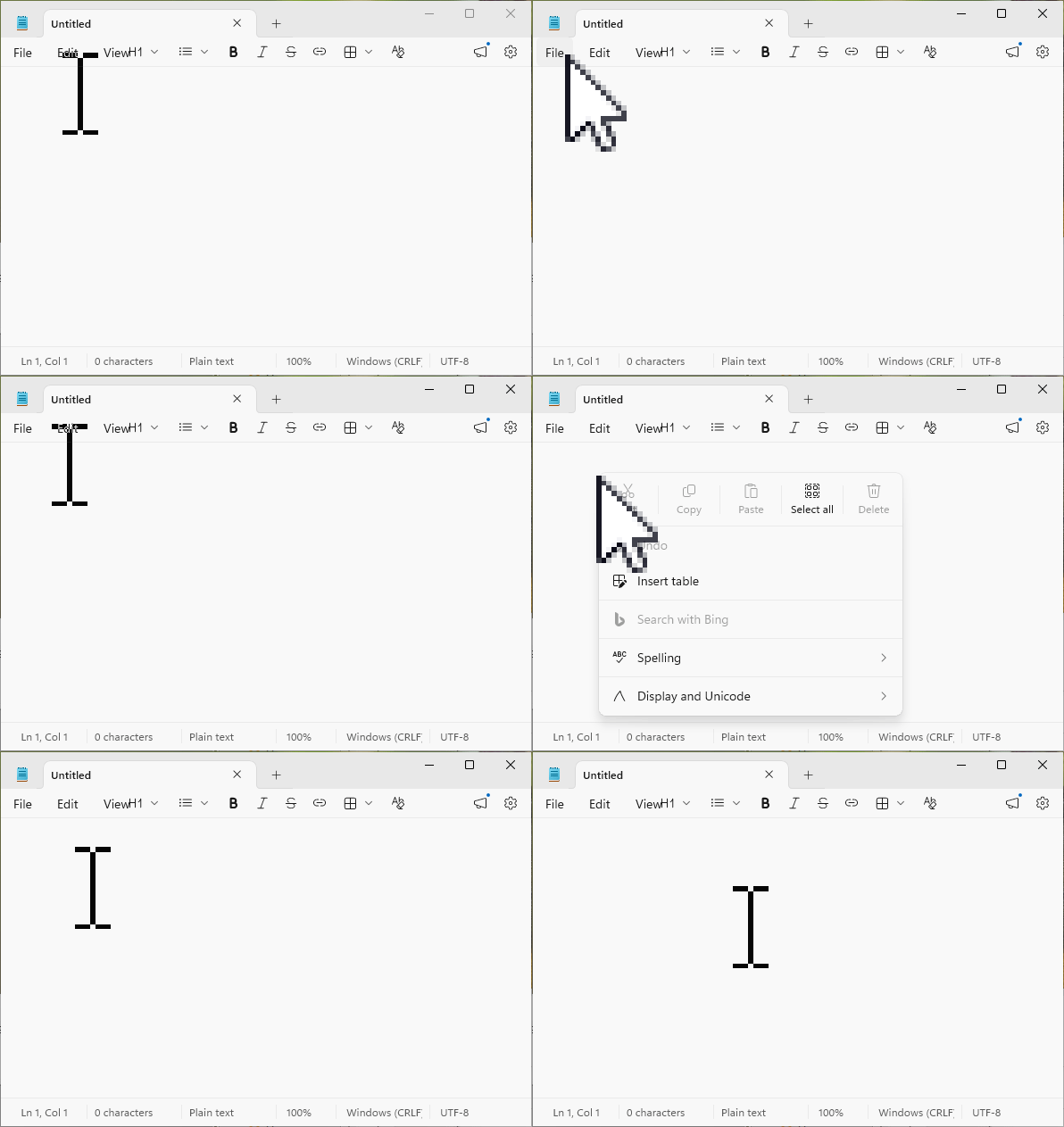
例えば、カーソルサイズを 5 に設定すると、録画された動画内のマウスカーソルが元のサイズの 5 倍で表示され、マウスの動きを強調しやすくなり、視聴者がカーソルの位置をより簡単に識別できるようになります。この機能は、解説動画、ソフトウェアのチュートリアル、詳細なクリック操作を見せる必要がある場面で特に効果的です。
特徴と注意点
録画された動画にのみ適用:カーソルサイズ設定は、実際のコンピューター画面上のカーソルサイズには影響しません。作業中に見えるマウスカーソルは常に元のサイズのままで、拡大されたカーソルは録画された動画やキャプチャされた画像などの最終出力にのみ適用されます。
視覚的な強調:カーソルサイズを大きく設定すると、動画内でマウスカーソルが目立ちやすくなり、視聴者が重要な操作やクリック位置を追いやすくなります。例えば、複雑なソフトウェアインターフェースで特定のボタンのクリック方法を示す場合に役立ちます。
過度な拡大は避ける:カーソルサイズを 8 ~ 10 倍など大きすぎる値に設定すると、画面上の他の要素を覆ってしまったり、動画全体の見栄えが悪くなる場合があります。そのため、コンテンツの目的や視聴環境に応じて適切なサイズを選ぶことが重要です。
活用のヒント
カーソルサイズ設定は、動画の目的に応じて戦略的に使用できます。例えば、オンライン講義や YouTube チュートリアルを作成する場合は、視聴者がマウス操作をはっきりと認識できるよう、カーソルサイズを 3 ~ 5 倍に設定するのがよいでしょう。一方、カーソルが主要な要素でないゲームプレイ動画では、デフォルト値の 1 のままにするか、2 ~ 3 倍程度に軽く拡大する方が適している場合があります。設定を変更した後は、短いテスト録画を行い、カーソルサイズが動画全体のバランスに合っているかどうかを確認することをお勧めします。
また、「録画 - 一般」タブの「録画にカーソルを含める」オプションなど、oCamの他の設定と組み合わせることで、カーソルの表示の有無とサイズを同時に調整でき、より柔軟なカスタマイズが可能になります。たとえば、カーソルを含めたうえでサイズを4倍に拡大すれば、映像を見やすく保ちながら、重要な操作を視聴者に強調して伝えることができます。
oCamのエフェクトカテゴリにある「カーソルサイズ」設定は、シンプルでありながら強力なビジュアルツールであり、映像の視認性と伝わりやすさを高めるうえで大きな役割を果たします。