oCam Erweiterte Einstellungen – Mauszeiger-Effekte – Cursorgröße
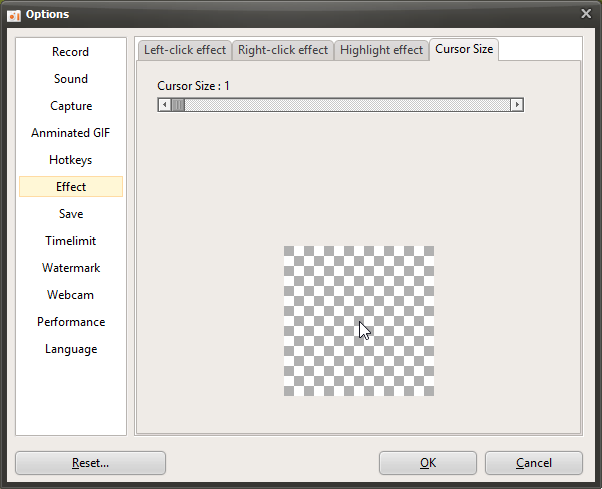
oCam ist eine leistungsstarke Software, die zahlreiche Einstellungen für Bildschirmaufnahme und Screenshot bietet, sodass Benutzer die Ausgabe nach Bedarf anpassen können. Im Einstellungsfenster, das sich beim Klicken auf Extras – Optionen öffnet, enthält die Kategorie Effekte Optionen zum Anpassen von visuellen Effekten, die während der Aufnahme angewendet werden. Darunter dient die Einstellung Cursorgröße dazu, die Größe des im aufgezeichneten Video angezeigten Mauszeigers anzupassen. Diese Einstellung ist besonders nützlich, wenn Sie den Mauszeiger in Tutorial- oder Präsentationsvideos hervorheben möchten. Nachfolgend finden Sie eine ausführliche Erklärung der Einstellung Cursorgröße in der Kategorie Effekte.
Übersicht über die Einstellung Cursorgröße
Die Einstellung Cursorgröße passt die Größe des Mauszeigers im aufgezeichneten Video an, und der Zeiger wird entsprechend dem vom Benutzer festgelegten Wert vergrößert angezeigt. Diese Einstellung hat keinen Einfluss auf die Größe des Mauszeigers, der auf dem tatsächlichen Computerbildschirm angezeigt wird. Sie gilt nur für das aufgezeichnete Video oder den aufgenommenen Screenshot. So können Benutzer ihre Arbeitsumgebung unverändert lassen und gleichzeitig die Sichtbarkeit des Zeigers im Video verbessern.
Anpassen der Cursorgröße
Die Cursorgröße ist standardmäßig auf 1 eingestellt, was der ursprünglichen Größe des Mauszeigers entspricht. Ändert der Benutzer diesen Wert, wird die Zeigergröße wie folgt angepasst:
2: Der Zeiger wird auf das Zweifache der ursprünglichen Größe vergrößert.
3: Der Zeiger wird auf das Dreifache der ursprünglichen Größe vergrößert.
...: Auf diese Weise nimmt die Zeigergröße proportional zum eingestellten Wert zu und kann bis auf 10 eingestellt werden, was einer Anzeige mit dem Zehnfachen der ursprünglichen Größe entspricht.
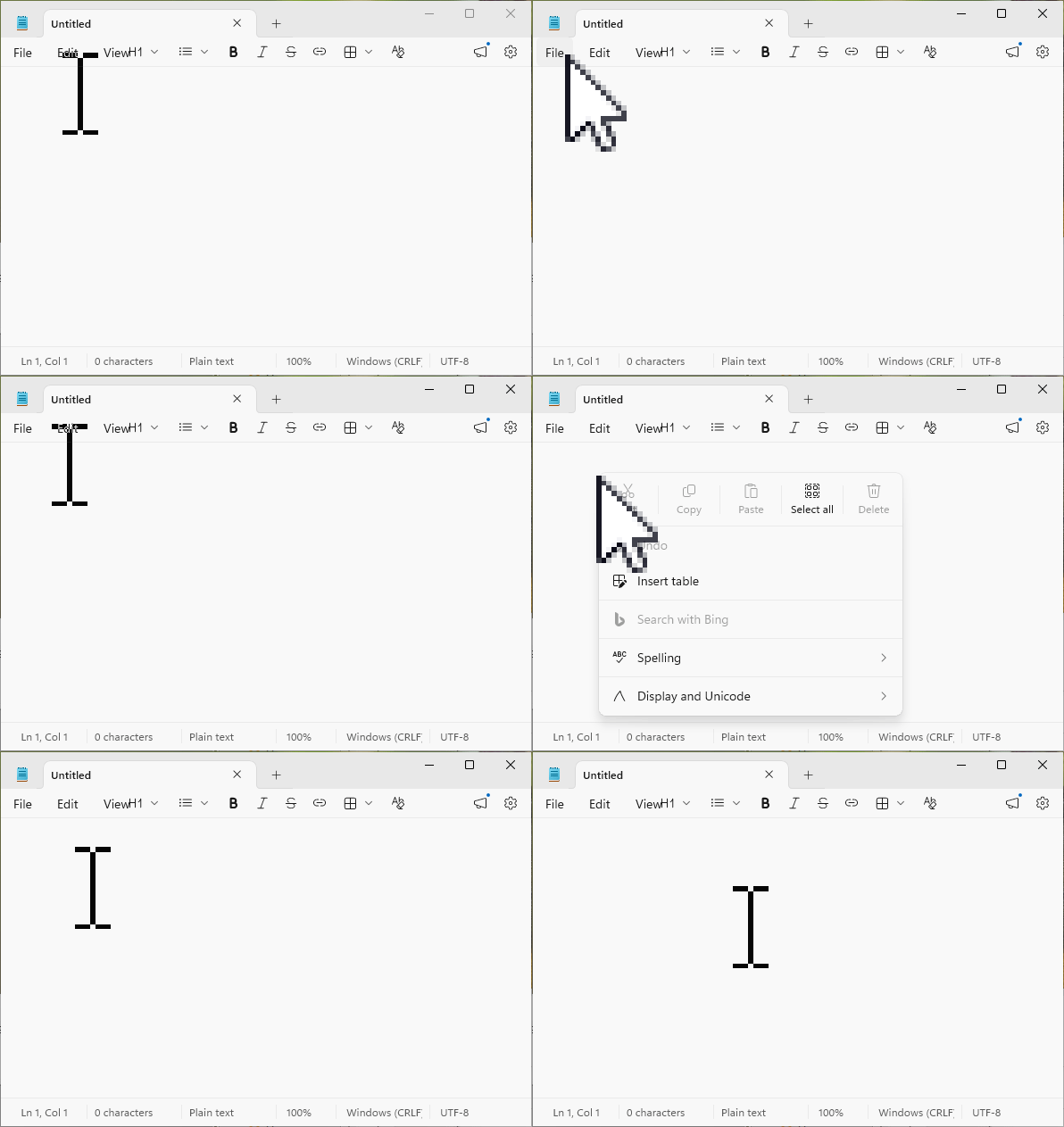
Wird die Zeigergröße beispielsweise auf 5 eingestellt, erscheint der Mauszeiger im aufgezeichneten Video fünfmal größer als im Original, wodurch sich Mausbewegungen leichter hervorheben lassen und Zuschauer die Zeigerposition besser erkennen können. Diese Funktion ist besonders wirksam in Lehrvideos, Software-Tutorials oder in jeder Situation, in der detaillierte Klickaktionen gezeigt werden müssen.
Funktionen und Hinweise
Gilt nur für aufgezeichnete Videos: Die Einstellung Cursorgröße beeinflusst die Zeigergröße auf dem tatsächlichen Computerbildschirm nicht. Der Mauszeiger, den Sie bei der Arbeit sehen, behält immer seine ursprüngliche Größe bei; der vergrößerte Zeiger wird nur auf das endgültige Ergebnis angewendet, etwa das aufgezeichnete Video oder den aufgenommenen Screenshot.
Visuelle Hervorhebung: Wird die Zeigergröße größer eingestellt, fällt der Mauszeiger im Video stärker auf, sodass Zuschauer wichtige Aktionen oder Klickstellen leichter verfolgen können. Das ist beispielsweise nützlich, um zu zeigen, wie man in einer komplexen Softwareoberfläche auf eine bestimmte Schaltfläche klickt.
Übermäßige Vergrößerung vermeiden: Wird die Zeigergröße zu groß eingestellt, etwa auf das Acht- bis Zehnfache, kann sie andere Elemente auf dem Bildschirm verdecken oder das Gesamtbild des Videos beeinträchtigen. Es ist daher wichtig, eine geeignete Größe entsprechend dem Zweck des Inhalts und der Betrachtungsumgebung zu wählen.
Praxistipps
Die Einstellung Cursorgröße kann je nach Zweck des Videos strategisch eingesetzt werden. Bei der Erstellung von Online-Vorlesungen oder YouTube-Tutorials empfiehlt es sich, die Zeigergröße auf das Drei- bis Fünffache zu erhöhen, damit Zuschauer Mausaktionen klar erkennen können. In Gameplay-Videos hingegen, in denen der Zeiger keine große Rolle spielt, ist der Standardwert 1 oder eine leichte Vergrößerung auf 2 oder 3 eher angemessen. Nach dem Ändern der Einstellung empfiehlt sich eine kurze Testaufnahme, um zu prüfen, ob die Zeigergröße gut zur Gesamtbalance des Videos passt.
Außerdem können Sie in Kombination mit anderen oCam-Einstellungen, wie der Option „Cursor in Aufnahme einbeziehen“ im Tab Aufnahme – Allgemein, gleichzeitig festlegen, ob der Cursor einbezogen wird und welche Größe er haben soll – so passen Sie alles noch flexibler an. Wenn Sie beispielsweise den Cursor einbeziehen und seine Größe auf das Vierfache vergrößern, können Sie wichtige Aktionen für die Zuschauer hervorheben, ohne dass das Video unruhig wirkt.
Die Einstellung der Cursorgröße in der Kategorie Effekte von oCam ist ein einfaches, aber wirkungsvolles visuelles Werkzeug, das eine wesentliche Rolle bei der Verbesserung von Lesbarkeit und Wirksamkeit Ihrer Videos spielt.
oCam-Hilfe · Einstellungen
- oCam Erweiterte Einstellungen – Animiertes GIF
- oCam Erweiterte Einstellungen – Hotkeys
- oCam Erweiterte Einstellungen – Mauszeiger-Effekte – Klick-Effekte
- oCam Erweiterte Einstellungen – Mauszeiger-Effekte – Hervorhebungseffekt
- oCam Erweiterte Einstellungen – Speichern
- So setzen Sie die oCam-Einstellungen zurück (wenn das Hauptfenster von oCam nicht sichtbar ist)
- So ändern Sie den Dateinamen von gespeicherten Aufnahmen, Audioaufnahmen oder Screenshots
- So stellen Sie sicher, dass aufgezeichnete Videos auch bei einem erzwungenen Schließen der App während der Aufnahme wiederhergestellt werden können