So setzen Sie die oCam-Einstellungen zurück (wenn das Hauptfenster von oCam nicht sichtbar ist)
Wenn das Hauptfenster von oCam sichtbar ist, können Sie die Einstellungen über das Menü „Optionen“ zurücksetzen.
Öffnen Sie Menü – Optionen und klicken Sie dann wie unten dargestellt auf die Schaltfläche „Zurücksetzen“, um alle oCam-Einstellungen zurückzusetzen.
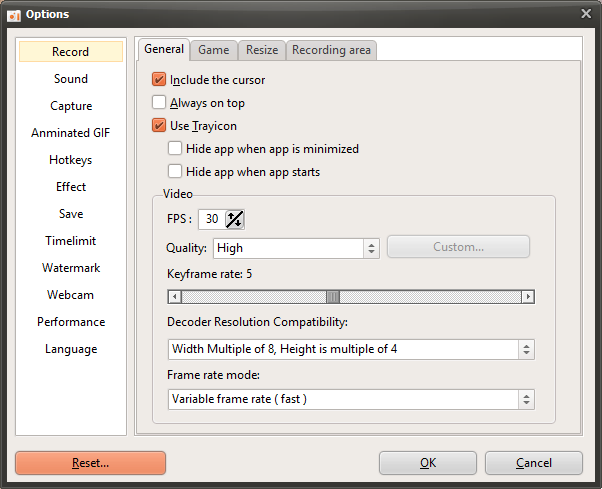
Wenn sich das Hauptfenster von oCam jedoch aus irgendeinem Grund in einen anderen Bereich des PC-Bildschirms verschoben hat und nicht mehr sichtbar ist, können Sie es mit der folgenden Methode zurücksetzen.
Schließen Sie oCam, öffnen Sie dann den Windows-Datei-Explorer, navigieren Sie zum Ordner `%appdata%\ocam` und löschen Sie die Datei `Config.ini`.
Wenn Sie die Datei `Config.ini` jedoch direkt löschen, werden möglicherweise auch Ihre Registrierungsinformationen gelöscht. Von dieser Methode wird daher abgeraten, sofern es nicht unbedingt erforderlich ist.
oCam-Hilfe · Einstellungen
- oCam Erweiterte Einstellungen – Mauszeiger-Effekte – Klick-Effekte
- oCam Erweiterte Einstellungen – Mauszeiger-Effekte – Hervorhebungseffekt
- oCam Erweiterte Einstellungen – Mauszeiger-Effekte – Cursorgröße
- oCam Erweiterte Einstellungen – Speichern
- So ändern Sie den Dateinamen von gespeicherten Aufnahmen, Audioaufnahmen oder Screenshots
- So stellen Sie sicher, dass aufgezeichnete Videos auch bei einem erzwungenen Schließen der App während der Aufnahme wiederhergestellt werden können
- So fügen Sie aufgenommenen Videos ein benutzerdefiniertes Wasserzeichen hinzu
- Tipps zur präzisen Anpassung des Aufnahmebereich-Fensters