Como redefinir as configurações do oCam (quando a janela principal do oCam não está visível)
Quando a janela principal do oCam está visível, você pode redefinir as configurações pelo menu Opções.
Vá em Menu - Opções e clique no botão Redefinir, conforme mostrado abaixo, para restaurar todas as configurações do oCam.
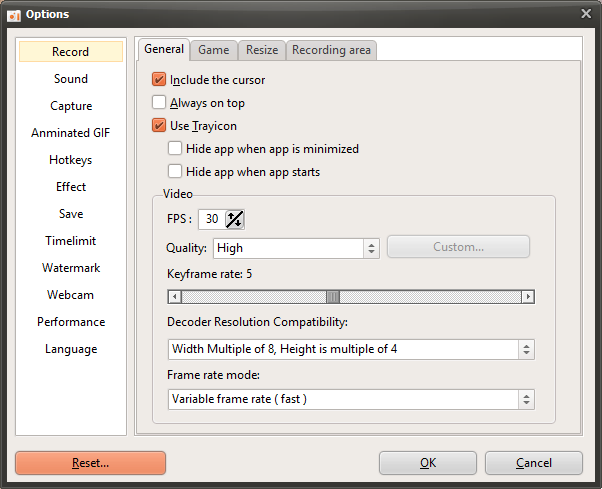
No entanto, se a janela principal do oCam tiver sido movida para outra área da tela do PC por algum motivo e não estiver mais visível, você pode redefini-la usando o método a seguir.
Depois de fechar o oCam, abra o Explorador de Arquivos do Windows, acesse a pasta `%appdata%\ocam` e exclua o arquivo `Config.ini`.
No entanto, se você excluir o arquivo `Config.ini` diretamente, suas informações de registro também poderão ser apagadas, portanto esse método não é recomendado, a menos que seja absolutamente necessário.
Ajuda do oCam · Configurações
- Configurações avançadas do oCam - Efeitos do cursor do mouse - Efeitos de clique
- Configurações avançadas do oCam - Efeitos do cursor do mouse - Efeito de destaque
- Configurações Avançadas do oCam - Efeitos do Cursor do Mouse - Tamanho do Cursor
- Configurações avançadas do oCam - Salvar
- Como alterar o nome de arquivo das gravações, gravações de áudio ou capturas salvas
- Como garantir que os vídeos gravados possam ser recuperados mesmo se o aplicativo for fechado à força durante a gravação
- Como adicionar uma marca d'água personalizada aos vídeos gravados
- Dicas para Ajustar com Precisão a Janela da Área de Gravação