



Como alterar o nome de arquivo das gravações, gravações de áudio ou capturas salvas
Clique em Ferramentas - Opções no menu superior do oCam.
Em seguida, clique na guia Salvar à esquerda para definir o nome de arquivo dos arquivos salvos.
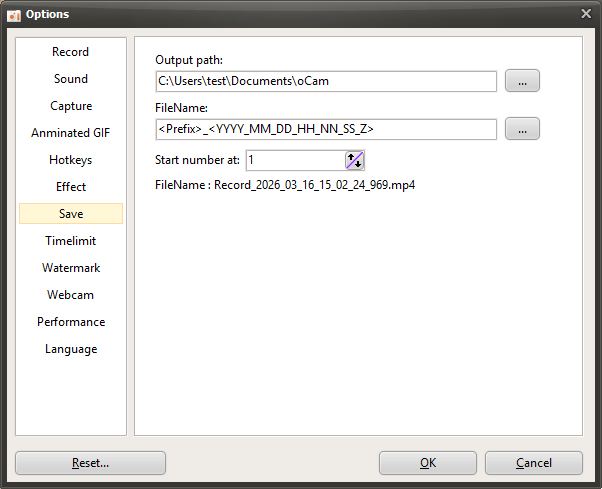
Por padrão, os arquivos são salvos no formato a seguir.
<Prefix>_<YYYY_MM_DD_HH_NN_SS_Z>
O texto dentro dos colchetes <> usa palavras-chave especiais. Essas palavras-chave podem representar o prefixo, a data, o número de série, o nome do programa, o ID do usuário e o nome do usuário.
Com as configurações padrão, quando a gravação é iniciada e depois finalizada, o arquivo é salvo no formato Recording_2015_05_07_14_22_41_791. Se você quiser alterar apenas a palavra Recording no início, pode fazer da seguinte maneira.
Test_<YYYY_MM_DD_HH_NN_SS_Z>
Assim, o arquivo será salvo no formato Test_2015_05_07_14_22_41_791 após a conclusão da gravação.
Se você quiser adicionar um número de série após Test em vez da data,
defina como Test_<#>, e o arquivo será salvo como Teste_1... Test_2 ... Test_3...................... Test_10.
Descrição das palavras-chave especiais usadas dentro dos colchetes <>
Se a data atual for
2015_05_07_14_22_41_791
neste formato,
<Y> = 15 ( ano com dois dígitos )
<YY> = 15 ( ano com dois dígitos )
<YYYY> = 2015 ( ano com quatro dígitos )
<M> = 5 ( mês com um dígito )
<MM> = 05 ( mês com dois dígitos )
<MMM> = 5 ( não usado na localidade coreana )
<MMMM> = May ( nome do mês exibido de acordo com a localidade do sistema )
<D> = 7 ( dia com um dígito )
<DD> = 07 ( dia com dois dígitos )
<DDD> = Thu ( dia da semana )
<DDDD> = Thursday ( exibido de acordo com o idioma da localidade )
<DDDDD> = 2015-05-07 ( data )
<DDDDDD> = Thursday, May 7, 2015 ( data e dia da semana, exibidos de acordo com o idioma da localidade )
<C> = 2015-05-07 2:22:41 PM ( data e hora )
<H> = 14 ( hora com um dígito )
<HH> = 14 ( hora com dois dígitos )
<N = 22 ( minuto com um dígito )
<NN> = 22 ( minuto com dois dígitos )
<S> = 41 ( segundo com um dígito )
<SS> = 41 ( segundo com dois dígitos )
<Z> = 791 ( milissegundos )
<ZZZ> = 791 ( milissegundos )
<T> = 2:22 PM ( o indicador AM/PM varia conforme a localidade, seguido da hora )
<TT> = 2:22:41 PM ( o indicador AM/PM varia conforme a localidade, seguido da hora e dos segundos )
<AM/PM> = AM or PM
<a/p> = a or p
<ampm> = AM or PM
<Prefix> = Recording para gravação de vídeo, Screen Capture para capturas, Audio para gravação de áudio
<ProgramName> = para gravação normal, oCam; para gravação de jogos, o nome do arquivo executável do programa do jogo
<UserID> = ID do usuário do Windows
<DisplayUserName> = nome de exibição do Windows
<#> = número de série com um dígito
<##> = número de série com dois dígitos
<###> = número de série com três dígitos