



如何更改已保存的录制视频、录音或截图的文件名
在 oCam 顶部菜单中点击 工具 - 选项。
然后点击左侧的“保存”选项卡,即可设置保存文件的文件名。
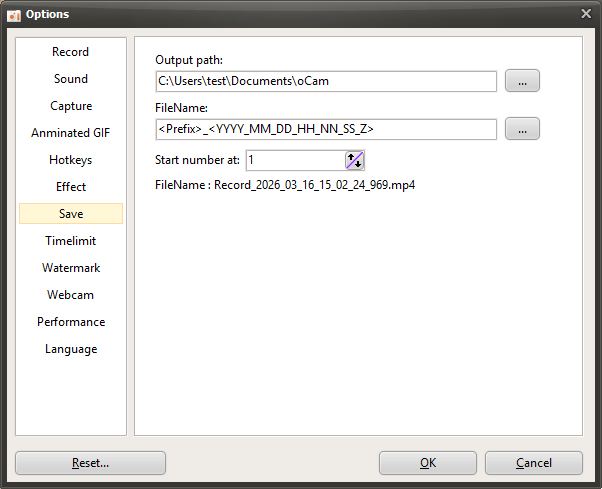
默认情况下,文件按以下格式保存。
<Prefix>_<YYYY_MM_DD_HH_NN_SS_Z>
<> 尖括号内的文本使用特殊关键字。这些关键字可以表示前缀、日期、序号、程序名称、用户 ID 和用户名。
在默认设置下,录制开始并结束后,文件将以 Recording_2015_05_07_14_22_41_791 的格式保存。如果只想更改开头的 Recording 一词,可以按如下方式修改。
Test_<YYYY_MM_DD_HH_NN_SS_Z>
这样设置后,录制完成后文件将以 Test_2015_05_07_14_22_41_791 的格式保存。
如果想在 Test 后面使用序号而不是日期,
可将其设置为 Test_<#>,文件将按 Test_1... Test_2 ... Test_3...................... Test_10 的方式保存。
<> 尖括号内使用的特殊关键字说明
如果当前日期为
2015_05_07_14_22_41_791
这种格式,
<Y> = 15(两位数的年份)
<YY> = 15(两位数的年份)
<YYYY> = 2015(四位数的年份)
<M> = 5(一位数的月份)
<MM> = 05(两位数的月份)
<MMM> = 5(在韩语区域设置中不使用)
<MMMM> = May(根据系统区域设置显示的月份名称)
<D> = 7(一位数的日期)
<DD> = 07(两位数的日期)
<DDD> = Thu(星期几)
<DDDD> = Thursday(根据区域设置语言显示)
<DDDDD> = 2015-05-07(日期)
<DDDDDD> = Thursday, May 7, 2015(日期和星期几,根据区域设置语言显示)
<C> = 2015-05-07 2:22:41 PM(日期和时间)
<H> = 14(一位数的小时)
<HH> = 14(两位数的小时)
<N = 22(一位数的分钟)
<NN> = 22(两位数的分钟)
<S> = 41(一位数的秒)
<SS> = 41(两位数的秒)
<Z> = 791(毫秒)
<ZZZ> = 791(毫秒)
<T> = 2:22 PM(上午/下午标识因区域设置而异,后跟时间)
<TT> = 2:22:41 PM(上午/下午标识因区域设置而异,后跟时间和秒)
<AM/PM> = AM 或 PM
<a/p> = a 或 p
<ampm> = AM 或 PM
<Prefix> = 视频录制为 Recording,截图为 Screen Capture,录音为 Audio
<ProgramName> = 普通录制时为 oCam;游戏录制时为游戏程序的可执行文件名
<UserID> = Windows 用户 ID
<DisplayUserName> = Windows 显示名称
<#> = 一位数序号
<##> = 两位数序号
<###> = 三位数序号