如何使用 x264vfw 进行无损录制
在开始之前,您必须预先安装 x264 编码器。如果不知道如何安装,请参阅帮助部分。
点击 oCam 的“编码器(Codec)”菜单,然后点击“外部编码器(External Codec)”菜单项。
选择“使用外部编码器(Use External Codec)”,选择 x264vfw 编码器,然后点击“设置(Settings)”按钮。
以 x264vfw 的默认设置为基础,按下图所示,更改黄框中高亮显示的部分。
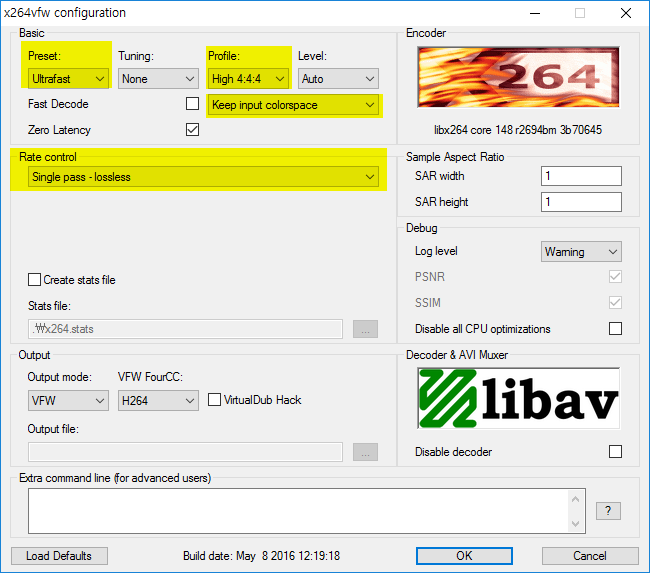
需要更改以下设置。
Preset - Ultrafast(设置此项可提高编码速度。文件体积可能会变大,但如果选择其他选项,可能会出现明显的卡顿。)
Profile - High 4:4:4(默认配置文件可能导致画质损失,因此请更改为 High 4:4:4 以进行无损编码。)
Keep input colorspace - 保持内部接收的输入缓冲区的色彩空间。(如果使用其他选项,编码可能会失败。)
Rate control - Single pass - lossless - 将此项更改为 lossless 即可实现无损编码。
点击“确定”按钮应用设置。
录制 64 位游戏时,设置会应用到 64 位的 x264vfw64,因此请从“开始”菜单运行 x264vfw - Configure x264vfw64,并按照上述相同的方法进行配置。
使用上述设置录制时,视频将以无损方式录制。重要的一点是,如果您想在不损失画质的情况下播放无损视频,必须更改视频播放器中的设置。
下面介绍如何使用 PotPlayer 检查无损视频。
运行 PotPlayer,然后点击“偏好设置”(F5)。
在“偏好设置”窗口中,
点击左侧的“视频 - 色彩空间/属性(Color Space/Attributes)”,然后在右侧的“色彩空间(Color Space)”分组框中,选择“尽可能手动转换 - 默认输出色彩空间(Convert manually if possible - Default output color space)”。(如果不进行此项配置,即使录制是无损的,播放时画面颜色仍可能发生改变。)
点击“确定”,然后播放无损录制的视频。
此时,在 PotPlayer 中按 Ctrl + F1。如下图所示,视频编码器的输出格式必须显示为 RGB(32 Bits)。
此外,在“文件信息”选项卡下的播放信息中,以下属性必须与下图所示一致。
Format profile : High 4:4:4 Predictive@L3
Color space : RGB
Color range : Full
Matrix coefficients : RGB
请注意,Windows Media Player 无法正常播放此类视频,并且在 Windows 资源管理器中也不会显示预览缩略图。