如何使用 x264vfw 進行無損錄製
開始之前,您必須先安裝 x264 編解碼器。如果不清楚安裝方法,請參閱說明(Help)章節。
在 oCam 中點選 Codec 選單,然後點選 External Codec 選單項目。
選擇 Use External Codec,選擇 x264vfw 編解碼器,然後點選 Settings 按鈕。
以 x264vfw 的預設設定為基礎,如下圖所示,變更黃色方框標示的部分。
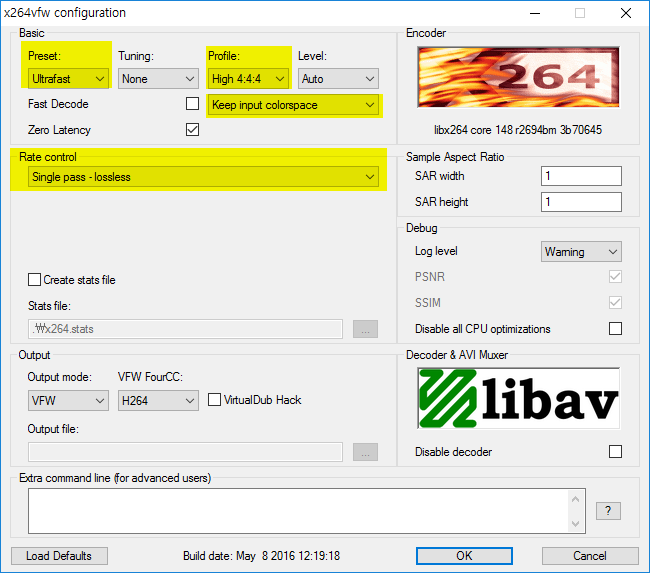
需要變更以下設定。
Preset - Ultrafast(設定此項可提升編碼速度。檔案大小可能會變大,但若選擇其他選項,可能會發生明顯的延遲。)
Profile - High 4:4:4(預設設定檔可能導致畫質損失,因此請變更為 High 4:4:4 以進行無損編碼。)
Keep input colorspace - 保留內部接收輸入緩衝區的色彩空間。(若使用其他選項,編碼可能會失敗。)
Rate control - Single pass - lossless - 變更此項以進行無損編碼。
點選 OK 按鈕套用設定。
錄製 64 位元遊戲時,設定會套用至 64 位元的 x264vfw64,因此請從開始選單執行 x264vfw - Configure x264vfw64,並依照上述方式進行相同設定。
使用上述設定錄製時,影片將以無損方式錄製。有一點很重要:如果您想在播放無損影片時不出現畫質損失,必須變更影片播放器的設定。
以下說明如何使用 PotPlayer 檢查無損影片。
執行 PotPlayer,然後點選偏好設定(F5)。
在偏好設定視窗中,
點選左側的 Video - Color Space/Attributes,然後在右側的 Color Space 群組方塊中選擇 Convert manually if possible - Default output color space。(若未設定此項,即使錄製是無損的,播放時畫面顏色仍可能被改變。)
點選 OK,然後播放以無損方式錄製的影片。
此時,在 PotPlayer 中按 Ctrl + F1。如下圖所示,影片編解碼器的輸出格式必須顯示為 RGB(32 Bits)。
此外,在檔案資訊分頁下的播放資訊中,下列屬性必須如下所示一致。
Format profile : High 4:4:4 Predictive@L3
Color space : RGB
Color range : Full
Matrix coefficients : RGB
請注意,Windows Media Player 無法正常播放此影片,且 Windows 檔案總管中也不會顯示預覽縮圖。