如何提升 oCam 的錄影與錄音品質
如何提升錄影畫質
預設情況下,oCam 使用
MPEG-4 視訊編碼器。
預設使用的 MPEG-4 編碼器本身提供的畫質屬於中等水準。不過它之所以被設為預設值,是因為適合在中低階配置的電腦上錄影、不使用硬體編碼器,而且軟體相容性良好(大多數影片播放器都能播放)。
如果您使用 NVIDIA 顯示卡(桌上型電腦需為 GTX 600 系列或之後,筆記型電腦需為 GTX 650M 或之後),或您的 CPU 效能夠高,可以改用 NVENC H.264 編碼器或 Open H.264 編碼器錄影,以提升畫質。
如下圖所示,點擊 oCam 主視窗中的「編碼器」按鈕,選擇 NVIDIA NVENC H.264(您的顯示卡必須支援;若不支援,開始錄影時會發生錯誤而導致錄影失敗)或 Open H.264 編碼器進行錄影。
若使用 Open H.264 編碼器,如下圖所示,需在設定中將「錄影 - 一般 - 品質」設為「非常高」,才能獲得最佳畫質。(若是 NVIDIA NVENC H.264 編碼器,則不適用下列設定。您可以在 oCam 主視窗的「編碼器 - 硬體編碼器設定」中變更其設定。)
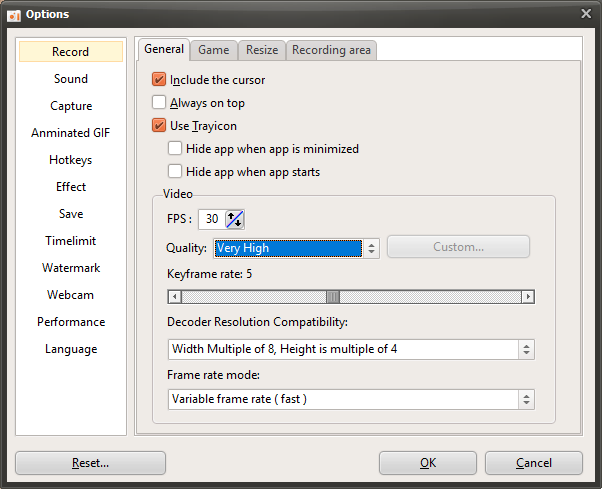
* 使用 Open H.264 編碼器並將品質設為「非常高」時,畫質雖好,但會耗用大量 CPU 資源,因此錄製遊戲時畫面幀率可能會明顯下降。若您的系統效能不足,建議使用 MPEG-4 編碼器。
* NVIDIA NVENC 編碼器屬於硬體編碼器,錄製遊戲時幾乎不會掉幀,是 oCam 內建所有編碼器中錄影效能最佳的。如果您的顯示卡支援,使用 NVENC 編碼器是最好的選擇。
* 使用 NVIDIA NVENC 編碼器時,有些遊戲會佔用大量 GPU 記憶體,而編碼也會使用大量 GPU 記憶體,因此 GPU 記憶體不足時錄影可能會失敗。
* 上例中使用的是 MP4 容器,但也可以搭配 MKV、M4A、MOV 和 AVI 容器使用。
如何提升音質
預設情況下,oCam 使用
AAC 音訊編碼器(192 kbps)。
若要變更音訊編碼器的取樣率或位元率,請點擊 oCam 主視窗中的「編碼器」按鈕,再點擊「音訊編碼器設定」。
接著會出現下列視窗。
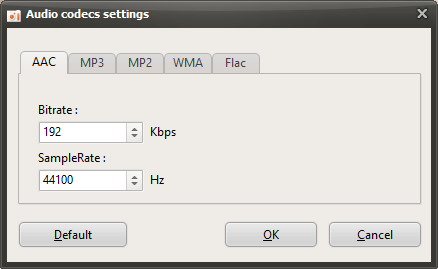
如上圖所示,支援的音訊編碼器有 AAC、MP3、MP2、WMA 和 Flac。
我個人推薦使用 AAC 編碼器,因為它是使用最廣泛、相容性最好的編碼器。
您可以透過變更位元率或取樣率來提升音質。
AAC 編碼器支援的最大位元率為 512 kbps,最大取樣率為 96000 kHz。
如果您想進行無損錄音,可以使用 Flac 編碼器,但錄音檔案可能會很大。
若要變更錄影使用的音訊編碼器,請點擊 oCam 中的「編碼器」按鈕,選擇您想要的容器(例如假設您使用 MKV),然後在該容器中選擇包含您所需音訊編碼器的編碼器,再開始錄影。