oCam-Hilfe · Qualität & Codecs
So verbessern Sie die Qualität von Video- und Audioaufnahmen in oCam
So verbessern Sie die Videoaufnahmequalität
Standardmäßig verwendet oCam den
MPEG-4-Videocodec.
Der standardmäßig verwendete MPEG-4-Codec bietet naturgemäß eine mittlere Videoqualität. Er ist dennoch als Standard eingestellt, weil er sich für Aufnahmen auf Computern mit niedriger bis mittlerer Ausstattung eignet, keinen Hardware-Encoder verwendet und eine gute Softwarekompatibilität bietet ( er kann in den meisten Videoplayern abgespielt werden ).
Wenn Sie eine NVIDIA-Grafikkarte besitzen ( GTX-600-Serie oder höher bei Desktop-PCs, bzw. GTX 650M oder höher bei Laptops ) oder Ihre CPU-Leistung hoch ist, können Sie die Videoqualität verbessern, indem Sie mit dem NVENC-H.264-Encoder oder dem Open-H.264-Encoder aufzeichnen.
Klicken Sie wie unten gezeigt auf die Schaltfläche „Codec“ im Hauptfenster von oCam und wählen Sie entweder NVIDIA NVENC H.264 ( Ihre Grafikkarte muss dies unterstützen; andernfalls tritt ein Fehler auf und die Aufnahme schlägt beim Start fehl ) oder den Open-H.264-Codec für die Aufnahme aus.
Beim Open-H.264-Codec müssen Sie für die beste Videoqualität in den Einstellungen wie unten gezeigt unter Aufnahme – Allgemein – Qualität die Option „Sehr hoch“ wählen. ( Beim NVIDIA-NVENC-H.264-Codec greifen die folgenden Einstellungen nicht. Sie können dessen Einstellungen im Hauptfenster von oCam unter Codec – Hardware-Encoder-Einstellungen ändern. )
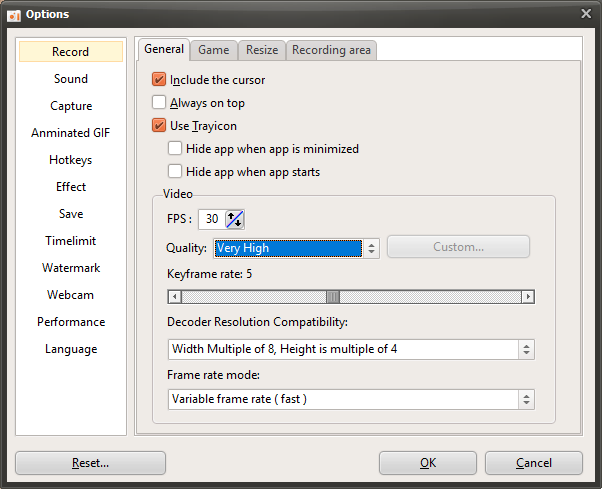
* Beim Open-H.264-Codec liefert die Qualitätseinstellung „Sehr hoch“ eine gute Videoqualität, verbraucht jedoch viele CPU-Ressourcen, sodass die Bildrate bei Spieleaufnahmen stark absinken kann. Wenn Ihre Systemleistung nicht ausreicht, empfehlen wir die Verwendung des MPEG-4-Codecs.
* Beim NVIDIA-NVENC-Codec handelt es sich um einen Hardware-Encoder, der bei Spieleaufnahmen fast keine Bildverluste verursacht und die beste Aufnahmeleistung unter allen in oCam integrierten Codecs bietet. Wenn Ihre Grafikkarte ihn unterstützt, ist der NVENC-Codec die beste Wahl.
* Bei Verwendung des NVIDIA-NVENC-Codecs belegen manche Spiele eine große Menge GPU-Speicher, und auch die Encodierung benötigt viel GPU-Speicher. Wenn der GPU-Speicher nicht ausreicht, kann die Aufnahme fehlschlagen.
* Im obigen Beispiel wurde der MP4-Container verwendet, aber auch die Container MKV, M4A, MOV und AVI sind möglich.
So verbessern Sie die Audioqualität
Standardmäßig verwendet oCam den
AAC-Audiocodec ( 192 kbps ).
Um die Abtastrate oder Bitrate des Audiocodecs zu ändern, klicken Sie im Hauptfenster von oCam auf die Schaltfläche „Codec“ und anschließend auf „Audiocodec-Einstellungen“.
Daraufhin erscheint das folgende Fenster.
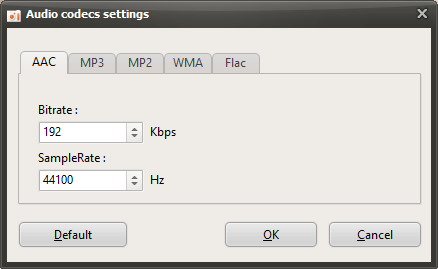
Wie in der obigen Abbildung gezeigt, werden die Audiocodecs AAC, MP3, MP2, WMA und Flac unterstützt.
Persönlich empfehle ich die Verwendung des AAC-Codecs, da er am weitesten verbreitet ist und die beste Kompatibilität bietet.
Sie können die Audioqualität verbessern, indem Sie die Bitrate oder Abtastrate ändern.
Beim AAC-Codec beträgt die maximal unterstützte Bitrate 512 kbps und die maximale Abtastrate 96000 kHz.
Wenn Sie verlustfrei aufnehmen möchten, können Sie den Flac-Codec verwenden, wobei die Dateigröße der Aufnahme jedoch groß werden kann.
Um den für die Aufnahme zu verwendenden Audiocodec zu ändern, klicken Sie in oCam auf die Schaltfläche „Codec“, wählen den gewünschten Container aus ( Beispiel: MKV ) und wählen dann in diesem Container einen Codec aus, der den gewünschten Audiocodec enthält, bevor Sie mit der Aufnahme beginnen.
oCam-Hilfe · Qualität & Codecs
- So reduzieren Sie die Größe aufgezeichneter Videodateien bei der Spieleaufnahme (NVIDIA-Codec)
- So stellen Sie den Bildratenmodus ein – VFR (Variable Bildrate) oder CFR (Konstante Bildrate)
- FAQ zu variabler Bildrate (VFR) und konstanter Bildrate (CFR)
- Nützliche externe Codecs herunterladen
- So verwenden Sie den externen Codec x264vfw
- So zeichnen Sie verlustfrei mit x264vfw auf
- So verwenden Sie einen externen Codec – Xvid
- Was sind Codecs und digitale Containerformate?