oCam-Hilfe · Qualität & Codecs
So stellen Sie den Bildratenmodus ein – VFR (Variable Bildrate) oder CFR (Konstante Bildrate)
oCam ist ein benutzerfreundliches Bildschirmaufnahmeprogramm mit leistungsstarken Funktionen für vielfältige Einsatzbereiche. Es wird häufig in Situationen verwendet, die eine Bildschirmaufnahme erfordern, insbesondere für Gameplay-Aufnahmen, die Erstellung von Vorlesungen und die Produktion von Tutorial-Videos. Standardmäßig ist oCam auf die Variable Bildrate (VFR) eingestellt, die so konzipiert ist, dass sie sich flexibel an die Systemleistung und die Aufnahmeumgebung anpasst.
Der Modus mit Variabler Bildrate ist die Standardeinstellung in oCam. Selbst wenn der Benutzer in den Aufnahme-Einstellungen eine Bildrate von 60 FPS festlegt, kann das tatsächliche Aufnahmeergebnis je nach Systemleistung oder Zustand des aufgenommenen Inhalts variieren. Wenn beispielsweise ein Spiel aufgenommen wird, das selbst keine 60 FPS halten kann und im Durchschnitt mit 30 FPS läuft, passt oCam sich entsprechend an und zeichnet mit 30 FPS auf. Dieses Design hilft, Systemressourcen effizient zu nutzen und eine stabile Aufnahme ohne Unterbrechungen zu gewährleisten.
Darüber hinaus funktioniert die Variable Bildrate auch dann effektiv, wenn die System-Spezifikationen die Aufnahmeanforderungen nicht vollständig erfüllen. Wenn während des Spiels Ruckler auftreten oder das System bei einer hochwertigen Bildschirmaufnahme keine 60 FPS halten kann, passt oCam die Bildrate automatisch an die Systemleistung an und setzt die Aufnahme fort. So kann das Video in bestmöglicher Qualität gespeichert werden, ohne das System zu überlasten.
Allerdings können mit Variabler Bildrate aufgenommene Videos in bestimmten Situationen Unannehmlichkeiten verursachen. Insbesondere können Probleme auftreten, wenn professionelle Videoschnittsoftware wie Adobe Premiere Pro verwendet wird. Da Videos, die mit Variabler Bildrate aufgenommen wurden, keine gleichmäßigen Frame-Abstände haben, können Bild und Ton beim Bearbeiten asynchron werden. Um dies zu verhindern, wird empfohlen, die Einstellung in oCam vor der Aufnahme auf Konstante Bildrate (CFR) zu ändern.
Wenn die Konstante Bildrate eingestellt ist, versucht oCam, die vom Benutzer angegebene Bildrate, z. B. 60 FPS, einzuhalten, und zeichnet Frames in gleichmäßigen Abständen auf, unabhängig von der Systemleistung. Dadurch wird das Bearbeiten in Videoschnittsoftware stabiler, und es ist besonders hilfreich, um Bild und Ton perfekt synchron zu halten. Wenn Sie das Video also später bearbeiten möchten, wird dringend empfohlen, mit Konstanter Bildrate aufzunehmen.
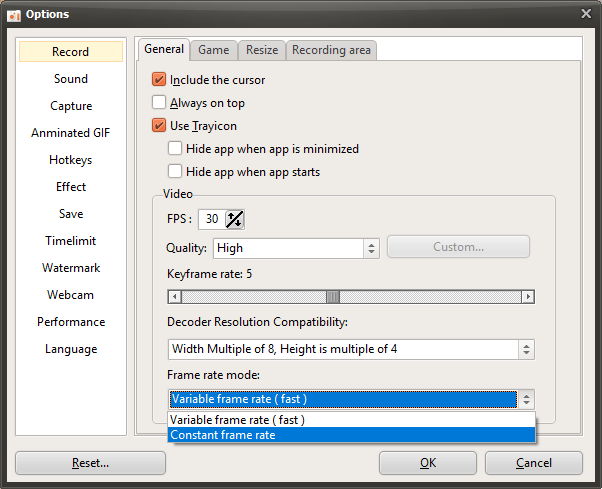
Das Ändern des Bildratenmodus in oCam ist ganz einfach. Starten Sie oCam, wählen Sie im Menü „Optionen“ aus und wechseln Sie zur Registerkarte „Aufnahme“. Klicken Sie dann auf die Registerkarte „Allgemein“, wo Sie die Einstellung finden, um den Bildratenmodus entweder auf Variable Bildrate (VFR) oder Konstante Bildrate (CFR) zu ändern. Mit dieser Einstellung können Benutzer die Aufnahmemethode frei an ihre Arbeitsumgebung und ihren Zweck anpassen.
Mit seiner intuitiven Benutzeroberfläche und den einfachen Bedienelementen ist oCam eine Software, die von Einsteigern bis Profis problemlos von jedem genutzt werden kann. Durch die Auswahl von Variabler Bildrate oder Konstanter Bildrate je nach Situation können Sie unterschiedlichste Aufgaben reibungslos bewältigen – von der Spielaufnahme bis zum Videoschnitt.
Der Modus mit Variabler Bildrate ist die Standardeinstellung in oCam. Selbst wenn der Benutzer in den Aufnahme-Einstellungen eine Bildrate von 60 FPS festlegt, kann das tatsächliche Aufnahmeergebnis je nach Systemleistung oder Zustand des aufgenommenen Inhalts variieren. Wenn beispielsweise ein Spiel aufgenommen wird, das selbst keine 60 FPS halten kann und im Durchschnitt mit 30 FPS läuft, passt oCam sich entsprechend an und zeichnet mit 30 FPS auf. Dieses Design hilft, Systemressourcen effizient zu nutzen und eine stabile Aufnahme ohne Unterbrechungen zu gewährleisten.
Darüber hinaus funktioniert die Variable Bildrate auch dann effektiv, wenn die System-Spezifikationen die Aufnahmeanforderungen nicht vollständig erfüllen. Wenn während des Spiels Ruckler auftreten oder das System bei einer hochwertigen Bildschirmaufnahme keine 60 FPS halten kann, passt oCam die Bildrate automatisch an die Systemleistung an und setzt die Aufnahme fort. So kann das Video in bestmöglicher Qualität gespeichert werden, ohne das System zu überlasten.
Allerdings können mit Variabler Bildrate aufgenommene Videos in bestimmten Situationen Unannehmlichkeiten verursachen. Insbesondere können Probleme auftreten, wenn professionelle Videoschnittsoftware wie Adobe Premiere Pro verwendet wird. Da Videos, die mit Variabler Bildrate aufgenommen wurden, keine gleichmäßigen Frame-Abstände haben, können Bild und Ton beim Bearbeiten asynchron werden. Um dies zu verhindern, wird empfohlen, die Einstellung in oCam vor der Aufnahme auf Konstante Bildrate (CFR) zu ändern.
Wenn die Konstante Bildrate eingestellt ist, versucht oCam, die vom Benutzer angegebene Bildrate, z. B. 60 FPS, einzuhalten, und zeichnet Frames in gleichmäßigen Abständen auf, unabhängig von der Systemleistung. Dadurch wird das Bearbeiten in Videoschnittsoftware stabiler, und es ist besonders hilfreich, um Bild und Ton perfekt synchron zu halten. Wenn Sie das Video also später bearbeiten möchten, wird dringend empfohlen, mit Konstanter Bildrate aufzunehmen.
Das Ändern des Bildratenmodus in oCam ist ganz einfach. Starten Sie oCam, wählen Sie im Menü „Optionen“ aus und wechseln Sie zur Registerkarte „Aufnahme“. Klicken Sie dann auf die Registerkarte „Allgemein“, wo Sie die Einstellung finden, um den Bildratenmodus entweder auf Variable Bildrate (VFR) oder Konstante Bildrate (CFR) zu ändern. Mit dieser Einstellung können Benutzer die Aufnahmemethode frei an ihre Arbeitsumgebung und ihren Zweck anpassen.
Mit seiner intuitiven Benutzeroberfläche und den einfachen Bedienelementen ist oCam eine Software, die von Einsteigern bis Profis problemlos von jedem genutzt werden kann. Durch die Auswahl von Variabler Bildrate oder Konstanter Bildrate je nach Situation können Sie unterschiedlichste Aufgaben reibungslos bewältigen – von der Spielaufnahme bis zum Videoschnitt.
oCam-Hilfe · Qualität & Codecs
- Codec-Einstellungen – Auswahl eines Videocodecs
- Codec-Einstellungen – Auswahl eines externen Video-Codecs (VFW)
- Codec festlegen – Audio-Codec-Qualität anpassen
- So reduzieren Sie die Größe aufgezeichneter Videodateien bei der Spieleaufnahme (NVIDIA-Codec)
- FAQ zu variabler Bildrate (VFR) und konstanter Bildrate (CFR)
- Nützliche externe Codecs herunterladen
- So verbessern Sie die Qualität von Video- und Audioaufnahmen in oCam
- So verwenden Sie den externen Codec x264vfw