oCam-Hilfe · Qualität & Codecs
Codec-Einstellungen – Auswahl eines Videocodecs
oCam ist ein intuitives und ressourcenschonendes Gratis-Programm, mit dem Benutzer ihren Bildschirm aufzeichnen oder erfassen können – geeignet für ein breites Spektrum von Anwendern, von Einsteigern bis zu IT-Profis.
Es ist zudem ein Programm zur Bildschirmaufzeichnung und zum Bildschirmfoto mit schlichter Oberfläche und leistungsstarken Funktionen, das sich für Gameplay-Aufnahmen, Online-Vorlesungen, die Erstellung von Tutorials und einfache Screenshots als nützlich erweist. Dank der intuitiven Schaltflächen auf dem Hauptbildschirm können es sogar Einsteiger problemlos bedienen, während fortgeschrittene Benutzer über detaillierte Einstellungen eine optimierte Aufnahmeumgebung schaffen können.
Codec-Einstellungen und Video-Container
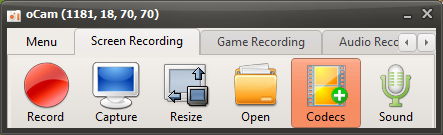
Wenn Sie in oCam auf dem Hauptbildschirm auf die Schaltfläche „Codec“ klicken, öffnet sich ein Einstellungsfenster, in dem Sie den Video-Container und den Videocodec wählen können. Dieses Einstellungsfenster ist so konzipiert, dass Benutzer Dateiformat und Qualität der Aufnahme frei anpassen können. Die von oCam unterstützten Video-Container umfassen folgende Formate:
MP4: Das am weitesten verbreitete Videoformat mit hervorragender Kompatibilität und angemessenen Dateigrößen.
MKV: Ein Multimedia-Container, der hochwertige Videos und verschiedene Codecs unterstützt. (Ein Container, bei dem die Wiedergabe auch dann fortgesetzt werden kann, wenn die Aufnahme unterbrochen wird.)
M4V: Ein Format, das für die Kompatibilität mit Apple-Geräten optimiert ist.
MOV: Ein QuickTime-basiertes Format, das für Benutzer geeignet ist, die hochwertige Videos bevorzugen.
WMV: Ein Microsoft-Videoformat, das hauptsächlich in Windows-Umgebungen verwendet wird.
FLV: Ein Flash-basiertes Videoformat, das häufig für Web-Streaming eingesetzt wird.
AVI: Ein älteres Format, das weiterhin mit einer Vielzahl von Programmen kompatibel ist.
TS: Ein Streaming-Format, das sich für Aufnahmen in HD-Qualität im Rundfunkbereich eignet.
VOB: Ein Format, das hauptsächlich für DVD-Videos verwendet wird.
Durch die Unterstützung einer so großen Auswahl an Containern können Benutzer das Dateiformat wählen, das am besten zu ihrer Plattform oder ihrem Einsatzzweck passt.
Unterstützte Videocodecs
oCam bietet eine Vielzahl von Videocodecs, um Aufnahmequalität und Leistung zu optimieren. Die unterstützten Videocodecs sind folgende:
NVIDIA NVENC H.264: Ein hocheffizienter Codec, der Hardwarebeschleunigung nutzt und auf Systemen mit NVIDIA-Grafikkarten herausragende Leistung bietet.
Open H.264: Ein Open-Source-H.264-Codec mit hoher Komprimierungseffizienz und guter Qualität.
MPEG-4: Ein weit verbreiteter Codec mit hervorragender Kompatibilität mit vielen Geräten.
Microsoft MPEG-4 Part 2 und Part 3: Für Microsoft-Umgebungen optimierte Codecs.
Windows Media Video 8 (WMV8): Bietet effiziente Komprimierung auf Windows-basierten Systemen.
MPEG-2: Ein Codec, der sich für Videos in DVD-Qualität eignet.
MPEG-1: Ein älteres Format, das auf leistungsschwächeren Systemen weiterhin nützlich ist.
FLV: Ein auf Flash-Videos spezialisierter Codec.
Insbesondere der Codec NVIDIA NVENC H.264 nutzt den in NVIDIA-Grafikkarten integrierten Hardware-Encoder, um die CPU-Last zu minimieren. So sind flüssige Aufnahmen praktisch ohne Ruckler möglich, selbst bei anspruchsvollen Aufgaben wie Gameplay-Aufnahmen. Dieser Codec wird jedoch nur von bestimmten NVIDIA-Grafikkarten oder höherwertigen Modellen unterstützt; wenn Ihre Grafikkarte ihn nicht unterstützt, kann die Aufnahme fehlschlagen. Prüfen Sie daher vor der Auswahl dieses Codecs unbedingt Ihre Systemausstattung.
Audiocodecs und zusätzliche Funktionen
oCam unterstützt nicht nur die Videoaufnahme, sondern auch die Audioaufnahme, sodass Sie den Ton zusammen mit der Bildschirmaufnahme mitschneiden können. Die unterstützten Audiocodecs sind folgende:
AAC: Bietet hohe Klangqualität und effiziente Komprimierung und ist mit den meisten modernen Video-Containern kompatibel.
MP3: Das am weitesten verbreitete Audioformat mit einer guten Balance aus Dateigröße und Klangqualität.
MP2: Ein Audiocodec, der häufig im Rundfunk und auf DVDs eingesetzt wird.
WMA: Ein von Microsoft entwickeltes Audioformat, das für Windows-Umgebungen optimiert ist.
FLAC: Ein verlustfreier Audio-Codec, der eine hohe Klangqualität nahe am Original liefert.
Mit diesen Audio-Codec-Optionen können Nutzer die Klangqualität der aufgenommenen Videos nach Bedarf anpassen. So können Sie beispielsweise AAC für klares Audiomaterial in Vorlesungen verwenden oder MP3 für Gameplay-Aufnahmen, um eine gute Balance zwischen Qualität und Dateigröße zu wahren.
GIF-Unterstützung
oCam unterstützt außerdem das GIF-Format, das für Nutzer nützlich ist, die kurze und kompakte Animationsdateien erstellen möchten. Wenn Sie den GIF-Modus auswählen, wird anstelle einer Videodatei eine animierte GIF-Datei erstellt, was sich ideal für das Teilen in sozialen Medien oder für einfache Anleitungen eignet. Da GIF-Dateien groß werden können und für hochauflösende Videos weniger geeignet sind, sollten Sie dieses Format stets entsprechend Ihrem Bedarf wählen.
Worauf Sie achten sollten
Bei der Verwendung von oCam gibt es einige Dinge zu beachten. Insbesondere wenn Sie den NVIDIA NVENC H.264-Codec verwenden, sollten Sie immer zuerst Ihre Hardware-Spezifikationen prüfen. Wenn Sie diesen Codec auf einer nicht unterstützten Grafikkarte auswählen, kann die Aufnahme fehlschlagen oder es können Fehler auftreten. Ebenso wichtig ist es, bei Aufnahmen in hoher Auflösung oder über lange Zeiträume sicherzustellen, dass ausreichend Speicherplatz und Systemressourcen zur Verfügung stehen.
Fazit
oCam ist eine Software, die Bildschirmaufnahmen und Screenshots dank einer einfachen Benutzeroberfläche und leistungsstarker Funktionen für jedermann zugänglich macht. Sie unterstützt eine Vielzahl von Video-Containern und Codecs, und insbesondere die hardwarebeschleunigte Aufnahme mit dem NVIDIA NVENC H.264-Codec liefert auch bei anspruchsvollen Aufgaben eine hervorragende Leistung. Mit der Unterstützung von Audio-Codecs und der GIF-Erstellung ist oCam ein vielseitiges Werkzeug, das in vielen verschiedenen Umgebungen nützlich sein kann – von privaten Nutzern bis hin zu Profis. Wenn Sie vor Beginn einer Aufnahme sorgfältig den Codec und die Einstellungen wählen, die zu Ihren System-Spezifikationen und Ihrem Verwendungszweck passen, erzielen Sie die besten Ergebnisse.
oCam-Hilfe · Qualität & Codecs
- Externe Codecs verwenden – Verwendung von x264.
- Wie nehme ich in ultrahoher Qualität (verlustfrei) auf?
- So stellen Sie die Aufnahmequalität ein (von hoher zu niedriger Qualität)
- Codec-Einstellungen – Auswahl eines externen Video-Codecs (VFW)
- Codec festlegen – Audio-Codec-Qualität anpassen
- So reduzieren Sie die Größe aufgezeichneter Videodateien bei der Spieleaufnahme (NVIDIA-Codec)
- So stellen Sie den Bildratenmodus ein – VFR (Variable Bildrate) oder CFR (Konstante Bildrate)
- FAQ zu variabler Bildrate (VFR) und konstanter Bildrate (CFR)