Ajuda do oCam · Qualidade e codecs
Configurando o Codec - Escolhendo um Codec de Vídeo
O oCam é uma ferramenta gratuita, intuitiva e leve que permite aos usuários gravar ou capturar a tela, sendo adequada para uma ampla variedade de usuários, de iniciantes a profissionais de TI.
Também é um programa de gravação e captura de tela com uma interface simples e recursos poderosos, o que o torna útil para gravar partidas de jogos, aulas online, criação de tutoriais e capturas de tela simples. Graças aos botões intuitivos da tela principal, até iniciantes conseguem usá-lo com facilidade, enquanto usuários avançados podem criar um ambiente de gravação otimizado por meio de configurações detalhadas.
Configurações de Codec e Contêineres de Vídeo
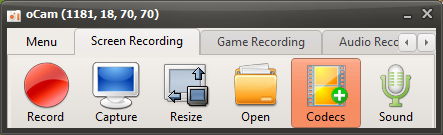
Ao clicar no botão "Codec" na tela principal do oCam, aparece uma janela de configurações onde é possível escolher o contêiner de vídeo e o codec de vídeo. Essa janela de configurações foi projetada para permitir que os usuários ajustem livremente o formato e a qualidade do arquivo de gravação. Os contêineres de vídeo suportados pelo oCam incluem os seguintes formatos:
MP4: O formato de vídeo mais utilizado, oferecendo excelente compatibilidade e tamanhos de arquivo razoáveis.
MKV: Um contêiner multimídia que suporta vídeo de alta qualidade e diversos codecs. (Um contêiner que permite continuar a reprodução mesmo se a gravação for interrompida no meio.)
M4V: Um formato otimizado para compatibilidade com dispositivos Apple.
MOV: Um formato relacionado ao QuickTime, adequado para usuários que preferem vídeo de alta qualidade.
WMV: Um formato de vídeo da Microsoft, usado principalmente em ambientes Windows.
FLV: Um formato de vídeo baseado em Flash, frequentemente usado para transmissão na web.
AVI: Um formato antigo que ainda é compatível com uma ampla variedade de softwares.
TS: Um formato de streaming adequado para gravação de transmissões em alta definição.
VOB: Um formato usado principalmente para vídeo em DVD.
Ao oferecer suporte a uma gama tão ampla de contêineres, os usuários podem escolher o formato de arquivo que melhor se adapta à sua plataforma ou finalidade.
Codecs de Vídeo Suportados
O oCam oferece uma variedade de codecs de vídeo para ajudar a otimizar a qualidade e o desempenho da gravação. Os codecs de vídeo suportados são os seguintes:
NVIDIA NVENC H.264: Um codec de alta eficiência que usa aceleração de hardware e oferece excelente desempenho em sistemas equipados com placas gráficas NVIDIA.
Open H.264: Um codec H.264 de código aberto que oferece alta eficiência de compressão e boa qualidade.
MPEG-4: Um codec amplamente utilizado, com excelente compatibilidade em diversos dispositivos.
Microsoft MPEG-4 Part 2 e Part 3: Codecs otimizados para ambientes Microsoft.
Windows Media Video 8 (WMV8): Oferece compressão eficiente em sistemas baseados em Windows.
MPEG-2: Um codec adequado para vídeo com qualidade de DVD.
MPEG-1: Um formato antigo que ainda é útil em sistemas de configurações mais modestas.
FLV: Um codec especializado em vídeo Flash.
Em particular, o codec NVIDIA NVENC H.264 usa o codificador de hardware integrado às placas gráficas NVIDIA para minimizar a carga da CPU, permitindo uma gravação fluida e praticamente sem atrasos, mesmo durante tarefas exigentes como a gravação de partidas. No entanto, esse codec só é suportado em determinadas placas gráficas NVIDIA ou superiores, de modo que a gravação pode falhar se a sua placa gráfica não for compatível. Por esse motivo, é importante verificar as especificações do seu sistema antes de selecionar esse codec.
Codecs de Áudio e Recursos Adicionais
O oCam suporta não apenas a gravação de vídeo, mas também a gravação de áudio, permitindo capturar o som junto com as gravações de tela. Os codecs de áudio suportados são os seguintes:
AAC: Oferece alta qualidade de som e compressão eficiente, sendo compatível com a maioria dos contêineres de vídeo modernos.
MP3: O formato de áudio mais utilizado, oferecendo um bom equilíbrio entre tamanho de arquivo e qualidade sonora.
MP2: Um codec de áudio frequentemente usado em transmissões e DVDs.
WMA: um formato de áudio da Microsoft otimizado para ambientes Windows.
FLAC: um codec de áudio sem perdas que oferece som de alta qualidade próximo ao da fonte original.
Com essas opções de codecs de áudio, os usuários podem ajustar a qualidade do som dos vídeos gravados conforme necessário. Por exemplo, você pode usar AAC para obter um áudio nítido em palestras ou MP3 em gravações de gameplay, mantendo um bom equilíbrio entre qualidade e tamanho do arquivo.
Suporte a GIF
O oCam também oferece suporte ao formato GIF, que é útil para quem deseja criar arquivos animados curtos e leves. Ao selecionar o modo GIF, é criado um arquivo GIF animado em vez de um arquivo de vídeo, o que o torna adequado para compartilhamento em redes sociais ou para a criação de tutoriais simples. Como os arquivos GIF podem ficar grandes e não são ideais para vídeos em alta resolução, é melhor escolher esse formato de acordo com suas necessidades.
Pontos a lembrar
Há alguns pontos a lembrar ao usar o oCam. Em particular, se você usar o codec NVIDIA NVENC H.264, deve sempre verificar primeiro as especificações do seu hardware. Se esse codec for selecionado em uma placa de vídeo não compatível, a gravação pode falhar ou podem ocorrer erros. Também é importante garantir que haja espaço de armazenamento e recursos de sistema suficientes ao gravar em alta resolução ou por longos períodos.
Conclusão
O oCam é um software projetado para tornar a gravação e a captura de tela fáceis para qualquer pessoa, por meio de uma interface simples e recursos poderosos. Ele oferece suporte a uma ampla variedade de contêineres e codecs de vídeo, e a gravação acelerada por hardware com o codec NVIDIA NVENC H.264, em particular, proporciona um excelente desempenho mesmo em tarefas exigentes. Com suporte a codecs de áudio e criação de GIFs, o oCam é uma ferramenta versátil que pode ser útil em diversos ambientes, de usuários individuais a profissionais. Se você escolher com cuidado o codec e as configurações adequados às especificações do seu sistema e à finalidade de uso antes de iniciar uma gravação, poderá obter os melhores resultados.
Ajuda do oCam · Qualidade e codecs
- Usando codecs externos - usando x264.
- Como gravar em qualidade ultra-alta (sem perdas)?
- Como definir a qualidade da gravação (de alta qualidade a baixa qualidade)
- Configurando o Codec - Selecionando um Codec de Vídeo Externo (VFW)
- Configurando o Codec - Ajustando a Qualidade do Codec de Áudio
- Como reduzir o tamanho dos arquivos de vídeo gravados ao gravar jogos (Codec NVIDIA)
- Como definir o modo de taxa de quadros - VFR (taxa de quadros variável) ou CFR (taxa de quadros constante)
- Perguntas frequentes sobre Variable Frame Rate (VFR) e Constant Frame Rate (CFR)