Ajuda do oCam · Qualidade e codecs
Como gravar em qualidade ultra-alta (sem perdas)?
Em geral, o vídeo gravado costuma ser compactado, o que pode causar alguma perda de cores em comparação com a tela original.
Se você quiser gravar no modo sem perdas, pode usar o codec externo Lagarith Lossless Video.
Você pode baixá-lo no endereço a seguir.
http://lags.leetcode.net/codec.html
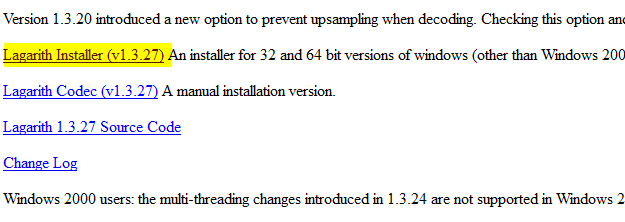
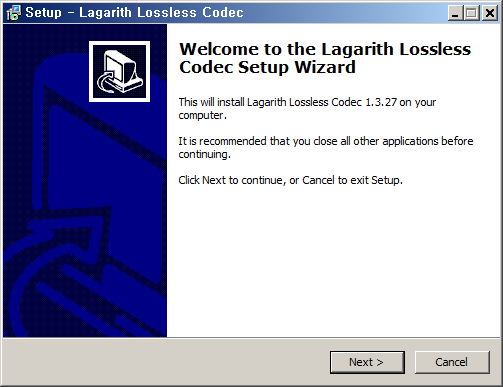
Após o download, instale-o conforme mostrado abaixo.
Se o oCam já estiver em execução, reinicie-o. Em seguida, na janela principal do oCam, clique em Codec - Codec Externo, marque a caixa Usar Codec Externo
e selecione Lagarith Lossless Video na lista.
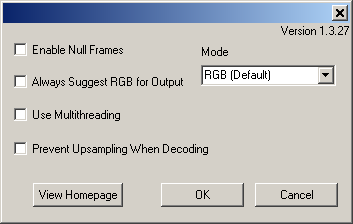
Após selecioná-lo, clique em Configurações. A janela de configurações será aberta como mostrado abaixo. Normalmente, você pode deixá-la como está, mas pode ajustá-la de acordo com o seu ambiente.
Observe que este codec produz um vídeo visualmente sem perdas, mas os arquivos resultantes são muito grandes e a decodificação leva muito tempo, o que pode causar travamentos na reprodução.
Portanto, esse codec é geralmente mais indicado para fins de edição.
Ajuda do oCam · Qualidade e codecs
- Usando codecs externos - usando x264.
- Como definir a qualidade da gravação (de alta qualidade a baixa qualidade)
- Configurando o Codec - Escolhendo um Codec de Vídeo
- Configurando o Codec - Selecionando um Codec de Vídeo Externo (VFW)
- Configurando o Codec - Ajustando a Qualidade do Codec de Áudio
- Como reduzir o tamanho dos arquivos de vídeo gravados ao gravar jogos (Codec NVIDIA)
- Como definir o modo de taxa de quadros - VFR (taxa de quadros variável) ou CFR (taxa de quadros constante)
- Perguntas frequentes sobre Variable Frame Rate (VFR) e Constant Frame Rate (CFR)