Ajuda do oCam · Qualidade e codecs
Configurando o Codec - Ajustando a Qualidade do Codec de Áudio
O oCam é um software fácil de usar que oferece suporte à gravação de áudio em alta qualidade junto com a gravação de tela, e conta com recursos poderosos que permitem gravar com a qualidade de som desejada por meio de uma variedade de codecs de áudio. Em especial, o oCam oferece suporte a uma ampla gama de codecs de áudio, como AAC, MP3, MP2, WMA e FLAC, ajudando os usuários a escolher a melhor qualidade de som para o propósito da gravação. Abaixo está um guia detalhado sobre como configurar os codecs de áudio no oCam, junto com as características de cada codec e suas configurações de qualidade de som. Este guia foi elaborado para que qualquer pessoa, de iniciantes a profissionais de TI, consiga segui-lo com facilidade.
Como Configurar o Codec de Áudio
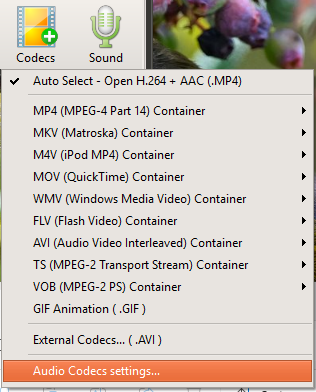
Para configurar o codec de áudio no oCam, primeiro clique no botão Codec na tela principal do programa. Ao clicar nesse botão, abre-se um menu pop-up no qual é possível gerenciar as configurações de vídeo e áudio. Nesse menu, selecione a opção de configurações do codec de áudio para abrir uma janela de configurações separada, onde você pode escolher um codec de áudio e ajustar as configurações detalhadas de qualidade de som. O processo é intuitivo e você pode concluir suas configurações de áudio preferidas com apenas alguns cliques.
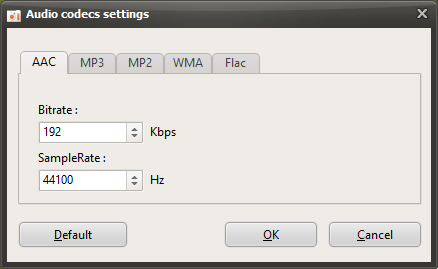
Ao abrir a janela de configurações, é exibida uma lista dos codecs de áudio disponíveis, juntamente com as configurações de taxa de bits e taxa de amostragem suportadas por cada codec. Nessa janela, os usuários podem escolher opções de qualidade de som que correspondam às características de cada codec. Por exemplo, você pode selecionar o codec e as configurações adequados, dependendo se precisa de uma qualidade de som mais alta ou se deseja reduzir o tamanho do arquivo. Depois de selecionar o codec e a qualidade de som desejados, clique no botão OK para salvar as configurações, que serão aplicadas automaticamente durante a gravação. Esse processo é simples e flexível, permitindo que os usuários personalizem a qualidade do áudio com facilidade.
Codecs de Áudio Suportados e Configurações de Qualidade de Som
O oCam foi projetado para oferecer suporte a uma variedade de codecs de áudio, para que os usuários possam escolher a melhor qualidade de som para o propósito da gravação. Cada codec oferece sua própria faixa de taxa de bits e taxa de amostragem, e abaixo está uma descrição detalhada dos principais codecs de áudio suportados pelo oCam e suas características.
1. Codec AAC
Taxa de bits: 48kbps ~ 512kbps
Taxa de amostragem: 7.350Hz ~ 96.000Hz
Características: O AAC (Advanced Audio Coding) é um codec moderno que oferece excelente qualidade de som por meio de tecnologia de compressão altamente eficiente. Como suporta uma ampla faixa de taxas de bits e taxas de amostragem, é ideal para gravar músicas, palestras ou vídeos que exigem áudio de voz de alta qualidade. Definir uma taxa de bits e uma taxa de amostragem mais altas proporciona uma qualidade de som mais clara e rica, mas o tamanho do arquivo pode aumentar, portanto é preciso considerar o espaço de armazenamento.
2. Codec MP3
Taxa de bits: 48kbps ~ 320kbps
Taxa de amostragem: 22.050Hz ~ 48.000Hz
Características: O MP3 é um dos formatos de áudio mais utilizados no mundo e oferece um excelente equilíbrio entre tamanho de arquivo e qualidade de som. É adequado para gravações de tela em geral, gravações de voz e streaming, além de proporcionar alta compatibilidade com a maioria dos softwares de edição e plataformas. Se configurado em 320kbps, consegue manter alta qualidade de som mantendo o tamanho do arquivo sob controle.
3. Codec MP2
Taxa de bits: 48kbps ~ 320kbps
Taxa de amostragem: 16.000Hz ~ 48.000Hz
Características: O MP2 (MPEG-1 Audio Layer II) é um codec usado principalmente em ambientes de transmissão e oferece qualidade de som estável. Embora seja um pouco mais antigo que o MP3, ainda é útil porque mantém alta compatibilidade com determinados formatos de vídeo. O MP2 é adequado para gravações simples de voz ou quando uma qualidade de som de nível médio é suficiente.
4. Codec WMA
Taxa de bits: 48kbps ~ 320kbps
Taxa de amostragem: 8.000Hz ~ 48.000Hz
Características: o WMA (Windows Media Audio) é um codec desenvolvido pela Microsoft e oferece forte compatibilidade com ambientes Windows. Ele mantém uma boa qualidade de som mesmo em bitrates mais baixos, o que é vantajoso em ambientes com recursos de sistema limitados. O WMA é adequado para usuários que desejam uma gravação de voz simples ou arquivos menores.
5. Codec FLAC
Bitrate: sem configuração de bitrate, usa compressão sem perdas
Taxa de amostragem: 8.000Hz ~ 192.000Hz
Características: o FLAC (Free Lossless Audio Codec) é um codec sem perdas que preserva a qualidade sonora original sem nenhuma degradação, oferecendo o mais alto nível de qualidade de áudio. O tamanho dos arquivos pode ser maior do que com outros codecs, mas ele é ideal para produção musical, gravação de áudio de alta resolução ou fins de arquivamento. O FLAC é recomendado para usuários profissionais que são exigentes quanto à qualidade sonora.
O que considerar ao escolher um codec de áudio
Ao escolher um codec de áudio, você deve considerar o propósito da gravação, a qualidade de som necessária e o ambiente do sistema como um todo. Por exemplo, AAC ou FLAC são adequados para gravações de música ou palestras em alta qualidade, enquanto MP3 ou WMA são melhores escolhas quando minimizar o tamanho do arquivo é importante. Como o bitrate e a taxa de amostragem afetam diretamente tanto a qualidade do som quanto o tamanho do arquivo, é importante ajustá-los de acordo com o uso pretendido. Por exemplo, ao gravar conteúdo como transmissões de jogos que misturam música de fundo e voz, é melhor escolher um bitrate mais alto (por exemplo, 256kbps ou mais) e uma taxa de amostragem (44.100Hz ou mais) para manter uma qualidade de som nítida.
Além disso, as configurações do codec de áudio funcionam de forma independente das configurações do codec de vídeo, por isso é importante equilibrar adequadamente as configurações de vídeo e áudio. Por exemplo, combinar um codec de vídeo de alta qualidade, como o x264vfw, com o FLAC pode produzir resultados de altíssima qualidade, mas o tamanho do arquivo pode ficar bem grande, então você deve verificar o espaço de armazenamento disponível e o desempenho do processamento. Alguns codecs oferecem suporte a opções detalhadas, como seleção estéreo/mono ou ajustes de bitrate mais precisos, e usar essas configurações quando necessário ajuda a criar um ambiente de gravação mais otimizado.
Desativando as configurações do codec de áudio e restaurando o padrão
Se você quiser parar de usar uma configuração específica de codec de áudio e voltar às configurações padrão, é possível reverter a configuração facilmente. Volte ao menu Codec no oCam, abra novamente as configurações do codec de áudio e retorne ao codec integrado que você usava anteriormente, como a configuração padrão de MP3 ou AAC, ou redefina as configurações. Quando as configurações são redefinidas, o oCam restaura automaticamente o codec de áudio padrão, que oferece uma qualidade de som estável e fácil de usar para iniciantes. Esse processo é intuitivo e pode ser concluído rapidamente com apenas alguns cliques.
Se a qualidade do som não atender às expectativas após alterar as configurações do codec de áudio, ou se os recursos do sistema estiverem sendo usados de forma excessiva, você pode retornar às configurações padrão ou escolher um codec mais leve, como MP3 a 128kbps e 44.100Hz, para continuar gravando com mais confiabilidade. Graças às configurações flexíveis do oCam, os usuários podem alterar as configurações a qualquer momento e criar o ambiente mais adequado.
Vantagens e precauções ao usar codecs de áudio
Uma grande vantagem de usar codecs de áudio no oCam é que os usuários podem ajustar livremente a qualidade do som e o tamanho do arquivo desejados. Por exemplo, o FLAC oferece qualidade de áudio sem perdas e é adequado para trabalhos profissionais de áudio, enquanto o AAC combina alta qualidade sonora e compressão eficiente. Por outro lado, codecs de qualidade mais alta podem consumir mais recursos do sistema e gerar arquivos maiores, portanto é preciso levar em conta as especificações do seu hardware e o espaço de armazenamento disponível. Além disso, se você pretende editar ou compartilhar o vídeo gravado depois, é importante verificar a compatibilidade do codec escolhido. Por exemplo, MP3 e AAC são suportados pela maioria das plataformas, enquanto o FLAC pode exigir conversão adicional em alguns softwares.
Além das configurações de codec de áudio, o oCam também oferece vários recursos relacionados a áudio, como entrada de microfone e ajuste do som do sistema, permitindo que os usuários ajustem finamente o ambiente de gravação conforme necessário. Por exemplo, se você gravar o áudio do microfone e o som do sistema ao mesmo tempo, poderá equilibrar os níveis de volume de cada fonte para manter a melhor qualidade de áudio possível.
Ajuda do oCam · Qualidade e codecs
- Como gravar em qualidade ultra-alta (sem perdas)?
- Como definir a qualidade da gravação (de alta qualidade a baixa qualidade)
- Configurando o Codec - Escolhendo um Codec de Vídeo
- Configurando o Codec - Selecionando um Codec de Vídeo Externo (VFW)
- Como reduzir o tamanho dos arquivos de vídeo gravados ao gravar jogos (Codec NVIDIA)
- Como definir o modo de taxa de quadros - VFR (taxa de quadros variável) ou CFR (taxa de quadros constante)
- Perguntas frequentes sobre Variable Frame Rate (VFR) e Constant Frame Rate (CFR)
- Baixe Codecs Externos Úteis