コーデックの設定 - オーディオコーデックの音質調整
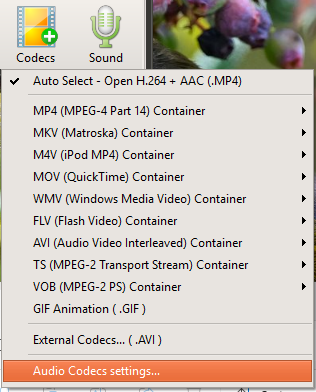
oCamは、画面録画に加えて高音質のオーディオ録画にも対応した使いやすいソフトウェアで、多彩なオーディオコーデックを通じて希望する音質で録音できる強力な機能を提供しています。特に、oCamはAAC、MP3、MP2、WMA、FLACなど幅広いオーディオコーデックに対応しており、ユーザーが録画の目的に合った最適な音質を選べるようサポートします。以下では、oCamでのオーディオコーデックの設定方法と、各コーデックの特徴および音質設定について詳しくご紹介します。このガイドは、初心者からIT専門家まで、誰でも簡単に理解できるように構成されています。
オーディオコーデックの設定方法
oCamでオーディオコーデックを設定するには、まずプログラムのメイン画面にある「Codec」ボタンをクリックします。このボタンをクリックするとポップアップメニューが開き、映像と音声の両方の設定を管理できます。このメニューからオーディオコーデック設定を選択すると、別の設定ウィンドウが開き、オーディオコーデックを選択して詳細な音質設定を調整できます。操作は直感的で、数回のクリックだけで好みのオーディオ設定を完了できます。
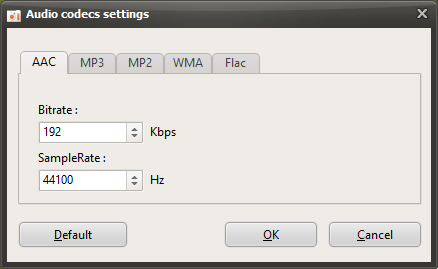
設定ウィンドウが開くと、利用可能なオーディオコーデックの一覧と、各コーデックが対応するビットレートおよびサンプリングレートの設定が表示されます。このウィンドウで、ユーザーは各コーデックの特徴に合わせた音質オプションを選択できます。たとえば、より高い音質が必要なのか、ファイルサイズを削減したいのかに応じて、適切なコーデックと設定を選べます。希望するコーデックと音質を選択したら、「OK」ボタンをクリックして設定を保存すると、録画時にその設定が自動的に適用されます。このプロセスはシンプルでありながら柔軟で、ユーザーは音質を簡単にカスタマイズできます。
対応するオーディオコーデックと音質設定
oCamは、ユーザーが録画の目的に合わせて最適な音質を選べるよう、さまざまなオーディオコーデックに対応するように設計されています。各コーデックにはそれぞれビットレートとサンプリングレートの範囲があり、以下ではoCamが対応する主なオーディオコーデックとその特徴について詳しく説明します。
1. AACコーデック
ビットレート:48kbps~512kbps
サンプリングレート:7,350Hz~96,000Hz
特徴:AAC(Advanced Audio Coding)は、高効率な圧縮技術により優れた音質を実現する最新のコーデックです。幅広いビットレートとサンプリングレートに対応しているため、音楽や講義、高音質の音声が必要な動画の録画に最適です。ビットレートとサンプリングレートを高く設定するほど、よりクリアで豊かな音質になりますが、ファイルサイズが大きくなる可能性があるため、ストレージ容量も考慮する必要があります。
2. MP3コーデック
ビットレート:48kbps~320kbps
サンプリングレート:22,050Hz~48,000Hz
特徴:MP3は世界で最も広く使われているオーディオ形式のひとつで、ファイルサイズと音質のバランスに優れています。一般的な画面録画、音声録音、ストリーミングに適しており、ほとんどの編集ソフトウェアやプラットフォームとの互換性が高くなっています。320kbpsに設定すれば、ファイルサイズを抑えながら高い音質を維持できます。
3. MP2コーデック
ビットレート:48kbps~320kbps
サンプリングレート:16,000Hz~48,000Hz
特徴:MP2(MPEG-1 Audio Layer II)は、主に放送環境で使用されるコーデックで、安定した音質を提供します。MP3よりもやや古い形式ですが、特定の動画形式との互換性が今も高いため、依然として有用です。MP2はシンプルな音声録音や、中程度の音質で十分な場合に適しています。
4. WMAコーデック
ビットレート:48kbps~320kbps
サンプリングレート:8,000Hz~48,000Hz
特徴:WMA(Windows Media Audio)はMicrosoftが開発したコーデックで、Windows環境との互換性に優れています。低いビットレートでも良好な音質を維持できるため、システムリソースが限られた環境で有利です。WMAは、シンプルな音声録音や小さいファイルサイズを求めるユーザーに適しています。
5. FLACコーデック
ビットレート:ビットレート設定なし、ロスレス圧縮を使用
サンプルレート:8,000Hz~192,000Hz
特徴:FLAC(Free Lossless Audio Codec)は、元の音質を損なうことなく保持するロスレスコーデックで、最高レベルの音質を提供します。ファイルサイズは他のコーデックより大きくなる場合がありますが、音楽制作、ハイレゾ音源の録音、アーカイブ目的には理想的です。FLACは音質にこだわるプロフェッショナルユーザーにおすすめです。
オーディオコーデックを選ぶ際の注意点
オーディオコーデックを選ぶ際は、録音目的、必要な音質、システム環境を総合的に考慮する必要があります。例えば、高音質の音楽や講義の録音にはAACやFLACが適しており、ファイルサイズの最小化が重要な場合はMP3やWMAがより良い選択です。ビットレートとサンプルレートは音質とファイルサイズの両方に直接影響するため、用途に応じて調整することが重要です。例えば、BGMと音声が混在するゲーム配信などのコンテンツを録画する場合は、クリアな音質を維持するために、より高いビットレート(例:256kbps以上)とサンプルレート(44,100Hz以上)を選択するのが最善です。
また、オーディオコーデックの設定はビデオコーデックの設定とは独立して動作するため、映像と音声の設定を適切にバランスさせることが重要です。例えば、x264vfwのような高品質ビデオコーデックとFLACを組み合わせると非常に高品質な結果を得られますが、ファイルサイズがかなり大きくなる可能性があるため、空きストレージ容量と処理性能を確認する必要があります。一部のコーデックはステレオ/モノラルの選択やより細かいビットレート調整などの詳細オプションに対応しているので、必要に応じてそれらの設定を活用することで、より最適化された録画環境を作ることができます。
オーディオコーデック設定の無効化とデフォルトへの復元
特定のオーディオコーデック設定の使用をやめてデフォルト設定に戻したい場合は、設定を簡単に元に戻すことができます。oCamのコーデックメニューに戻り、オーディオコーデック設定を再度開いて、以前使用していたMP3やAACなどの内蔵コーデックに切り替えるか、設定をリセットします。設定をリセットすると、oCamは自動的にデフォルトのオーディオコーデックを復元し、初心者でも使いやすい安定した音質を提供します。この手順は直感的で、数回のクリックで簡単に完了できます。
オーディオコーデック設定を変更した後に音質が期待に応えない場合や、システムリソースの消費が過度な場合は、デフォルト設定に戻るか、MP3の128kbps・44,100Hzのような軽いコーデックを選択することで、より安定して録画を続けることができます。oCamの柔軟な設定のおかげで、ユーザーはいつでも設定を変更し、最も適した環境を作ることができます。
オーディオコーデック使用時の利点と注意点
oCamでオーディオコーデックを使用する大きな利点のひとつは、ユーザーが希望する音質とファイルサイズを自由に調整できることです。たとえば、FLACはロスレスの音質を提供し、プロフェッショナルなオーディオ作業に適しています。一方、AACは高音質と効率的な圧縮の両方を兼ね備えています。ただし、高品質なコーデックほどシステムリソースを消費し、ファイルサイズも大きくなる傾向があるため、お使いのハードウェアスペックと空きストレージ容量を考慮する必要があります。また、録画した動画を後から編集したり共有したりする予定がある場合は、選択したコーデックの互換性を確認することが重要です。たとえば、MP3とAACはほとんどのプラットフォームでサポートされていますが、FLACは一部のソフトウェアでは追加の変換が必要になる場合があります。
オーディオコーデックの設定に加えて、oCamはマイク入力やシステムサウンドの調整など、オーディオ関連のさまざまな機能も提供しており、ユーザーは必要に応じて録音環境を細かく調整できます。たとえば、マイクの音声とシステムサウンドを同時に録音する場合、それぞれの音量バランスを調整することで、最良の音質を維持できます。