oCam-Hilfe · Qualität & Codecs
Codec festlegen – Audio-Codec-Qualität anpassen
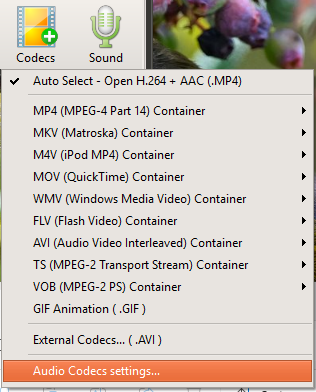
oCam ist eine benutzerfreundliche Software, die neben der Bildschirmaufnahme auch Audioaufnahmen in hoher Qualität unterstützt, und bietet leistungsstarke Funktionen, mit denen Sie über eine Vielzahl von Audio-Codecs in der gewünschten Klangqualität aufnehmen können. Insbesondere unterstützt oCam eine breite Palette an Audio-Codecs wie AAC, MP3, MP2, WMA und FLAC, sodass Benutzer die beste Klangqualität für ihren Aufnahmezweck wählen können. Nachfolgend finden Sie eine ausführliche Anleitung zum Festlegen der Audio-Codecs in oCam sowie die Merkmale der einzelnen Codecs und ihre Klangqualitätseinstellungen. Diese Anleitung ist so gestaltet, dass sie jeder – von Einsteigern bis hin zu IT-Profis – problemlos befolgen kann.
So legen Sie den Audio-Codec fest
Um den Audio-Codec in oCam zu konfigurieren, klicken Sie zunächst auf die Schaltfläche „Codec“ im Hauptfenster des Programms. Durch einen Klick auf diese Schaltfläche wird ein Popup-Menü geöffnet, in dem Sie sowohl Video- als auch Audioeinstellungen verwalten können. Wählen Sie in diesem Menü die Option für die Audio-Codec-Einstellungen, um ein separates Einstellungsfenster zu öffnen, in dem Sie einen Audio-Codec auswählen und detaillierte Klangqualitätseinstellungen anpassen können. Der Vorgang ist intuitiv, und Sie können Ihre bevorzugten Audioeinstellungen mit nur wenigen Klicks abschließen.
Wenn sich das Einstellungsfenster öffnet, wird eine Liste der verfügbaren Audio-Codecs zusammen mit den von jedem Codec unterstützten Bitraten- und Abtastrateneinstellungen angezeigt. In diesem Fenster können Benutzer Klangqualitätsoptionen wählen, die den Merkmalen der jeweiligen Codecs entsprechen. So können Sie beispielsweise je nachdem, ob Sie eine höhere Klangqualität benötigen oder die Dateigröße reduzieren möchten, den passenden Codec und die passenden Einstellungen auswählen. Nach der Auswahl des gewünschten Codecs und der Klangqualität klicken Sie auf die Schaltfläche „OK“, um die Einstellungen zu speichern; diese werden anschließend bei der Aufnahme automatisch angewendet. Dieser Vorgang ist einfach und dennoch flexibel, sodass Benutzer die Audioqualität bequem anpassen können.
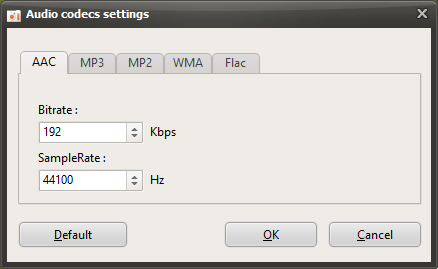
Unterstützte Audio-Codecs und Klangqualitätseinstellungen
oCam ist so konzipiert, dass eine Vielzahl von Audio-Codecs unterstützt wird, damit Benutzer die beste Klangqualität für ihren Aufnahmezweck wählen können. Jeder Codec bietet seinen eigenen Bereich für Bitrate und Abtastrate. Nachfolgend finden Sie eine ausführliche Beschreibung der wichtigsten von oCam unterstützten Audio-Codecs und ihrer Merkmale.
1. AAC-Codec
Bitrate: 48 kbps ~ 512 kbps
Abtastrate: 7.350 Hz ~ 96.000 Hz
Merkmale: AAC (Advanced Audio Coding) ist ein moderner Codec, der durch hocheffiziente Kompressionstechnologie eine hervorragende Klangqualität liefert. Da er ein breites Spektrum an Bitraten und Abtastraten unterstützt, eignet er sich ideal für die Aufnahme von Musik, Vorlesungen oder Videos, die hochwertige Sprachqualität erfordern. Eine höhere Bitrate und Abtastrate sorgt für klareren und volleren Klang, allerdings kann die Dateigröße zunehmen, sodass der verfügbare Speicherplatz berücksichtigt werden sollte.
2. MP3-Codec
Bitrate: 48 kbps ~ 320 kbps
Abtastrate: 22.050 Hz ~ 48.000 Hz
Merkmale: MP3 ist eines der weltweit am häufigsten verwendeten Audioformate und bietet ein hervorragendes Gleichgewicht zwischen Dateigröße und Klangqualität. Es eignet sich für allgemeine Bildschirmaufnahmen, Sprachaufnahmen und Streaming und ist mit den meisten Schnittprogrammen und Plattformen hochkompatibel. Bei einer Einstellung von 320 kbps kann es eine hohe Klangqualität bewahren und die Dateigröße dennoch handhabbar halten.
3. MP2-Codec
Bitrate: 48 kbps ~ 320 kbps
Abtastrate: 16.000 Hz ~ 48.000 Hz
Merkmale: MP2 (MPEG-1 Audio Layer II) ist ein Codec, der hauptsächlich in Rundfunkumgebungen eingesetzt wird, und liefert eine stabile Klangqualität. Obwohl er etwas älter als MP3 ist, bleibt er nützlich, da er mit bestimmten Videoformaten weiterhin hochkompatibel ist. MP2 eignet sich für einfache Sprachaufnahmen oder wenn eine mittlere Klangqualität ausreicht.
4. WMA-Codec
Bitrate: 48 kbps ~ 320 kbps
Abtastrate: 8.000 Hz ~ 48.000 Hz
Funktionen: WMA (Windows Media Audio) ist ein von Microsoft entwickelter Codec und bietet eine starke Kompatibilität mit Windows-Umgebungen. Er hält auch bei niedrigeren Bitraten eine gute Klangqualität auf, was in Umgebungen mit begrenzten Systemressourcen von Vorteil ist. WMA eignet sich für Benutzer, die einfache Sprachaufnahmen oder kleinere Dateigrößen wünschen.
5. FLAC-Codec
Bitrate: Keine Bitrateneinstellung, verwendet verlustfreie Komprimierung
Abtastrate: 8.000 Hz ~ 192.000 Hz
Funktionen: FLAC (Free Lossless Audio Codec) ist ein verlustfreier Codec, der die ursprüngliche Klangqualität ohne jegliche Verluste bewahrt und die höchste Audioqualität bietet. Die Dateigrößen können größer sein als bei anderen Codecs, doch ist er ideal für Musikproduktion, High-Resolution-Audio-Aufnahmen oder Archivierungszwecke. FLAC wird für professionelle Benutzer empfohlen, die besonders empfindlich auf Klangqualität reagieren.
Was Sie bei der Wahl eines Audio-Codecs beachten sollten
Bei der Auswahl eines Audio-Codecs sollten Sie den Aufnahmezweck, die erforderliche Klangqualität und die Systemumgebung insgesamt berücksichtigen. Beispielsweise eignen sich AAC oder FLAC für hochwertige Musik- oder Vorlesungsaufnahmen, während MP3 oder WMA die bessere Wahl sind, wenn eine möglichst geringe Dateigröße wichtig ist. Da Bitrate und Abtastrate sowohl die Klangqualität als auch die Dateigröße direkt beeinflussen, ist es wichtig, sie entsprechend dem Verwendungszweck anzupassen. Wenn Sie beispielsweise Inhalte wie Game-Streaming aufnehmen, bei denen Hintergrundmusik und Stimme gemischt werden, ist es am besten, eine höhere Bitrate (zum Beispiel 256 kbps oder mehr) und Abtastrate (44.100 Hz oder mehr) zu wählen, um eine klare Klangqualität zu erhalten.
Außerdem funktionieren die Audio-Codec-Einstellungen unabhängig von den Video-Codec-Einstellungen, daher ist es wichtig, Video- und Audioeinstellungen richtig auszubalancieren. So kann beispielsweise die Kombination eines hochwertigen Video-Codecs wie x264vfw mit FLAC sehr hochwertige Ergebnisse liefern, doch die Dateigröße kann dabei recht groß werden, weshalb Sie den verfügbaren Speicherplatz und die Prozessorleistung prüfen sollten. Einige Codecs unterstützen detaillierte Optionen wie die Auswahl zwischen Stereo/Mono oder genauere Bitratenanpassungen; die Nutzung dieser Einstellungen kann bei Bedarf helfen, eine optimalere Aufnahmeumgebung zu schaffen.
Deaktivieren der Audio-Codec-Einstellungen und Wiederherstellen der Standardeinstellungen
Wenn Sie eine bestimmte Audio-Codec-Einstellung nicht mehr verwenden und zu den Standardeinstellungen zurückkehren möchten, können Sie die Konfiguration einfach rückgängig machen. Gehen Sie zurück zum Codec-Menü in oCam, öffnen Sie erneut die Audio-Codec-Einstellungen und wechseln Sie zurück zum zuvor verwendeten integrierten Codec, etwa der Standardeinstellung MP3 oder AAC, oder setzen Sie die Einstellungen zurück. Nach dem Zurücksetzen stellt oCam automatisch den Standard-Audio-Codec wieder her, der eine stabile Klangqualität bietet, die auch für Anfänger leicht zu verwenden ist. Dieser Vorgang ist intuitiv und kann mit nur wenigen Klicks schnell abgeschlossen werden.
Wenn die Klangqualität nach dem Ändern der Audio-Codec-Einstellungen nicht den Erwartungen entspricht oder die Systemressourcen zu stark beansprucht werden, können Sie zu den Standardeinstellungen zurückkehren oder einen leichteren Codec wählen, zum Beispiel MP3 mit 128 kbps und 44.100 Hz, um zuverlässiger weiter aufzunehmen. Dank der flexiblen Einstellungen von oCam können Benutzer die Konfiguration jederzeit ändern und die am besten geeignete Umgebung schaffen.
Vorteile und Vorsichtsmaßnahmen bei der Verwendung von Audio-Codecs
Ein großer Vorteil der Verwendung von Audiocodecs in oCam besteht darin, dass Nutzer die gewünschte Klangqualität und Dateigröße frei anpassen können. FLAC bietet beispielsweise verlustfreie Audioqualität und eignet sich für professionelle Audioarbeit, während AAC sowohl hohe Klangqualität als auch effiziente Kompression bietet. Andererseits verbrauchen Codecs mit höherer Qualität möglicherweise mehr Systemressourcen und erzeugen größere Dateien. Daher sollten Sie Ihre Hardwareausstattung und den verfügbaren Speicherplatz berücksichtigen. Wenn Sie das aufgenommene Video später bearbeiten oder weitergeben möchten, ist es außerdem wichtig, die Kompatibilität des gewählten Codecs zu prüfen. MP3 und AAC werden von den meisten Plattformen unterstützt, während FLAC in mancher Software möglicherweise eine zusätzliche Konvertierung erfordert.
Zusätzlich zu den Audiocodec-Einstellungen bietet oCam auch verschiedene audiobezogene Funktionen wie Mikrofoneingabe und Systemlautstärke-Anpassung, sodass Nutzer die Aufnahmeumgebung nach Bedarf feinjustieren können. Wenn Sie beispielsweise Mikrofonaudio und Systemton gleichzeitig aufnehmen, können Sie die Lautstärkepegel der einzelnen Quellen ausbalancieren, um die bestmögliche Audioqualität zu erhalten.
oCam-Hilfe · Qualität & Codecs
- Wie nehme ich in ultrahoher Qualität (verlustfrei) auf?
- So stellen Sie die Aufnahmequalität ein (von hoher zu niedriger Qualität)
- Codec-Einstellungen – Auswahl eines Videocodecs
- Codec-Einstellungen – Auswahl eines externen Video-Codecs (VFW)
- So reduzieren Sie die Größe aufgezeichneter Videodateien bei der Spieleaufnahme (NVIDIA-Codec)
- So stellen Sie den Bildratenmodus ein – VFR (Variable Bildrate) oder CFR (Konstante Bildrate)
- FAQ zu variabler Bildrate (VFR) und konstanter Bildrate (CFR)
- Nützliche externe Codecs herunterladen