oCam-Hilfe · Qualität & Codecs
Codec-Einstellungen – Auswahl eines externen Video-Codecs (VFW)
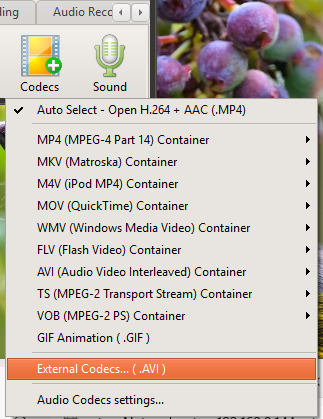
oCam ist ein einfaches und intuitives Programm zur Bildschirmaufnahme, das eine benutzerfreundliche Oberfläche und zahlreiche Funktionen bietet und damit für alle – von Einsteigern bis hin zu IT-Profis – ein nützliches Werkzeug ist. Insbesondere unterstützt oCam eine Vielzahl von Codecs, sodass Benutzer mit der gewünschten Qualität und den gewünschten Einstellungen aufnehmen können. Die Verwendung externer VFW-Codecs (Video for Windows) wie x264vfw oder Xvid ermöglicht dabei eine besonders flexible Aufnahmeumgebung. Nachfolgend wird ausführlich erklärt, wie externe Codecs in oCam eingerichtet und verwendet werden.
So richten Sie einen externen Codec ein
Um in oCam einen externen Codec zu verwenden, müssen Sie zunächst das Codec-Einstellungsmenü des Programms öffnen. Klicken Sie auf dem Hauptbildschirm von oCam auf das Menü „Codec“ oben oder im Einstellungsmenü, woraufhin ein Popup-Fenster zur Codec-Auswahl erscheint. Dieses Popup-Fenster bietet Optionen zur Auswahl integrierter und externer Codecs – wählen Sie hier die Option für externe Codecs. Beachten Sie bitte, dass externe Codecs ausschließlich das AVI-Containerformat unterstützen. Dies liegt an der hervorragenden Kompatibilität des AVI-Formats mit VFW-basierten Codecs.
Wenn Sie im Popup-Fenster die Option für externe Codecs auswählen, öffnet sich ein neues Einstellungsfenster. Dieses enthält ein Kontrollkästchen mit der Bezeichnung „Externen Codec verwenden“, das Sie aktivieren müssen, um einen externen Codec zu konfigurieren. Aktivieren Sie das Kästchen und klicken Sie dann auf das Kombinationsfeld unten im Fenster, um eine Liste der auf Ihrem Computer installierten VFW-basierten externen Codecs anzuzeigen. Sind beispielsweise Codecs wie x264vfw oder Xvid installiert, können Sie den gewünschten daraus auswählen. Nach der Auswahl eines Codecs klicken Sie auf die Schaltfläche „OK“, um die Einstellung zu speichern.
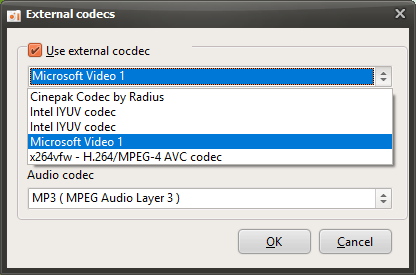
Aufnahme mit einem externen Codec
Sobald die Codec-Einrichtung abgeschlossen ist, wird der ausgewählte externe Codec beim Start einer Aufnahme in oCam automatisch angewendet. Der x264vfw-Codec bietet eine hohe Kompressionsrate und eine ausgezeichnete Bildqualität und eignet sich daher für Aufnahmen in hoher Auflösung, während Xvid dank relativ kleiner Dateigröße und stabiler Leistung in vielerlei Umgebungen nützlich ist. Sie können den passenden Codec je nach Art der aufzunehmenden Inhalte wählen. So können Sie beispielsweise x264vfw für hochwertige Gameplay-Aufnahmen wählen oder Xvid, wenn Sie die Dateigröße möglichst gering halten möchten.
Das aufgenommene Video wird im AVI-Format gespeichert, wobei Bildqualität und Dateigröße je nach Eigenschaften des ausgewählten Codecs variieren. Daher empfiehlt es sich, bei der Verwendung eines externen Codecs die Codec-Einstellungen wie Bitrate und Bildrate vorab zu prüfen und zu optimieren. Einige Codecs stellen ein eigenes Einstellungsfenster bereit, in dem sich detaillierte Optionen anpassen lassen – bei Bedarf führt dies zu noch zufriedenstellenderen Ergebnissen.
Externen Codec deaktivieren
Wenn Sie einen externen Codec nicht mehr verwenden möchten, können Sie die Einstellung problemlos zurücksetzen. Gehen Sie zurück zum Menü „Codec“ in oCam, wählen Sie die Option für externe Codecs und entfernen Sie dann das Häkchen im Kontrollkästchen „Externen Codec verwenden“. Sobald das Hästchen entfernt wurde, wechselt oCam automatisch zum zuvor verwendeten integrierten Codec zurück. Integrierte Codecs sind im Allgemeinen einfacher zu konfigurieren und eignen sich für Benutzer, die keine komplexeren Einstellungen wünschen. Auch nach dem Zurückwechseln zu einem integrierten Codec bleibt die Aufnahmequalität stabil, und Sie erzielen weiterhin optimierte Ergebnisse auf Basis der Standardeinstellungen von oCam.
Vorteile und Hinweise bei der Verwendung externer Codecs
Der größte Vorteil der Verwendung externer Codecs besteht darin, dass Sie Bildqualität und Dateigröße genau nach Ihren Wünschen feinabstimmen können. Insbesondere Codecs wie x264vfw können hochwertige Videos in relativ kleinen Dateigrößen speichern, was für Nutzer, die mit hochwertigen Inhalten arbeiten, ein großer Vorteil ist. Andererseits muss der entsprechende Codec auf Ihrem Computer installiert sein, und manche Codecs können eine große Menge an Systemressourcen verbrauchen, sodass Ihre Hardwareausstattung berücksichtigt werden sollte. Außerdem kann die Kompatibilität aufgrund der Eigenschaften des AVI-Containers eingeschränkter sein als bei anderen Formaten wie MP4. Dies sollten Sie bedenken, wenn Sie das aufgenommene Video anschließend bearbeiten oder weitergeben möchten.
oCam-Hilfe · Qualität & Codecs
- Externe Codecs verwenden – Verwendung von x264.
- Wie nehme ich in ultrahoher Qualität (verlustfrei) auf?
- So stellen Sie die Aufnahmequalität ein (von hoher zu niedriger Qualität)
- Codec-Einstellungen – Auswahl eines Videocodecs
- Codec festlegen – Audio-Codec-Qualität anpassen
- So reduzieren Sie die Größe aufgezeichneter Videodateien bei der Spieleaufnahme (NVIDIA-Codec)
- So stellen Sie den Bildratenmodus ein – VFR (Variable Bildrate) oder CFR (Konstante Bildrate)
- FAQ zu variabler Bildrate (VFR) und konstanter Bildrate (CFR)