设置编解码器 - 选择外部视频编解码器(VFW)
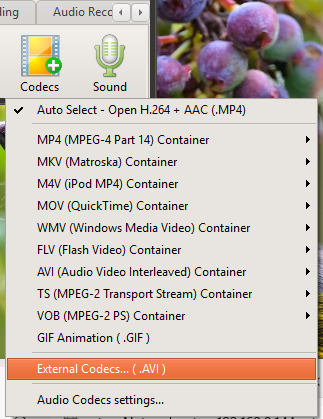
oCam 是一款简单直观的屏幕录制程序,拥有友好的用户界面和丰富的功能,无论是初学者还是 IT 专业人士都能轻松使用。尤其是 oCam 支持多种编解码器,用户可以按照自己想要的质量和设置进行录制。其中,使用 x264vfw 或 Xvid 等外部 VFW(Video for Windows)编解码器,可以打造更加灵活的录制环境。下面详细介绍如何在 oCam 中设置和使用外部编解码器。
如何设置外部编解码器
要在 oCam 中使用外部编解码器,首先需要进入程序的编解码器设置菜单。在 oCam 主界面上,点击位于顶部的编解码器(Codec)菜单或设置菜单,就会弹出与编解码器选择相关的窗口。该弹出窗口提供了内置编解码器和外部编解码器的选择选项,此处应选择外部编解码器选项。请注意,外部编解码器仅支持 AVI 容器格式。这是因为 AVI 格式与基于 VFW 的编解码器具有出色的兼容性。
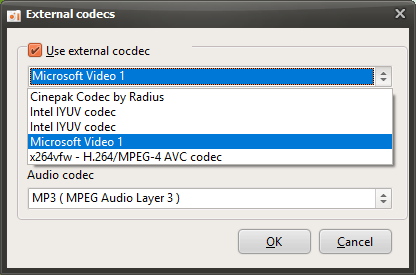
在弹出窗口中选择外部编解码器选项后,会打开一个新的设置窗口。该窗口中有一个标有“使用外部编解码器(Use External Codec)”的复选框,你需要勾选该复选框才能配置外部编解码器。勾选后,点击窗口底部的下拉框,即可显示计算机上已安装的基于 VFW 的外部编解码器列表。例如,如果安装了 x264vfw 或 Xvid 等编解码器,就可以从列表中选择所需的一个。选择编解码器后,点击“确定”按钮保存设置。
使用外部编解码器进行录制
编解码器设置完成后,在 oCam 中开始录制时会自动应用所选的外部编解码器。x264vfw 编解码器具有高压缩比和出色的画质,适合高分辨率视频录制;而 Xvid 凭借相对较小的文件体积和稳定的性能,在各种环境下都很实用。你可以根据要录制的内容类型选择合适的编解码器。例如,录制高质量游戏画面时可以选择 x264vfw,如果希望尽量减小文件体积则可以选择 Xvid。
录制完成的视频将以 AVI 格式保存,画质和文件大小会因所选编解码器的特性而有所不同。因此,在使用外部编解码器时,建议提前检查并优化码率、帧率等编解码器设置。部分编解码器提供单独的设置窗口,可以在其中调整详细选项,需要时加以利用可获得更令人满意的效果。
禁用外部编解码器
如果不再想使用外部编解码器,可以轻松恢复原来的设置。回到 oCam 的编解码器菜单,选择外部编解码器选项,然后取消勾选“使用外部编解码器(Use External Codec)”复选框。取消勾选后,oCam 会自动切换回之前使用的内置编解码器。内置编解码器通常更易于配置,适合不希望进行复杂设置的用户。即使切换回内置编解码器,录制质量依然稳定,并且依然可以基于 oCam 的默认设置获得优化的效果。
使用外部编解码器的优点与注意事项
使用外部编解码器的最大优势在于,您可以完全按照自己的需求精细调整画质和文件大小。尤其是 x264vfw 之类的编解码器,能够以相对较小的文件体积保存高质量视频,这对于处理高规格内容的用户来说是一大优点。不过,您的计算机上必须安装相应的编解码器,而且某些编解码器会消耗大量系统资源,因此需要考虑您的硬件配置。此外,由于 AVI 容器本身的特性,其兼容性可能不如 MP4 等其他格式,如果您打算日后编辑或分享录制的视频,这一点值得留意。