使用外部编解码器 - 使用 x264。
使用外部编解码器 - 使用 x264
oCam 支持外部编解码器(VFW),下面我们来学习如何使用 x264 编解码器。
您可以从下面的网站下载 x264 编解码器。
http://sourceforge.net/projects/x264vfw/
进入网站后点击下载按钮。
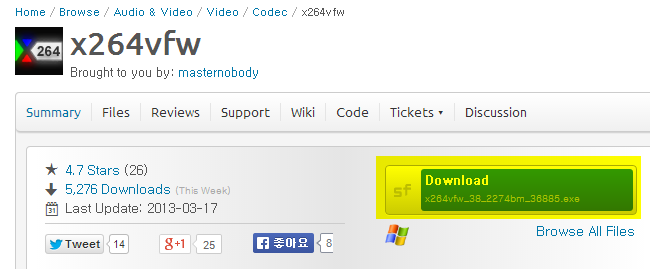
下载会自动开始。
安装界面中,直接点击下一步即可。
同意许可协议。
指定安装路径。
安装完成。
点击完成。
安装编解码器后,必须重新启动 oCam,它才会出现在外部编解码器列表中。
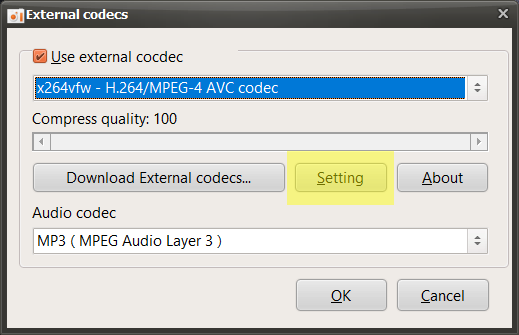
重新启动 oCam 后,点击 oCam 主窗口上的编解码器按钮,然后点击外部编解码器菜单。
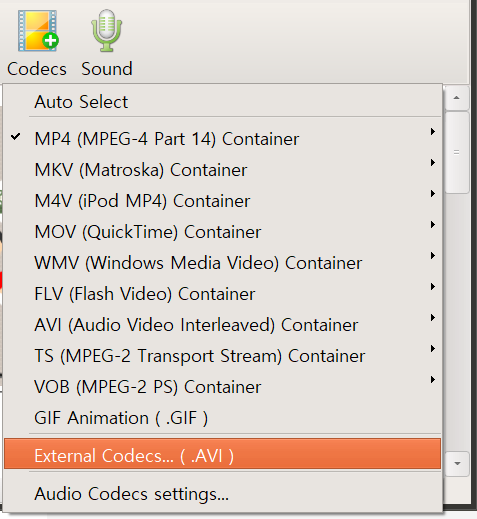
勾选使用外部编解码器复选框。
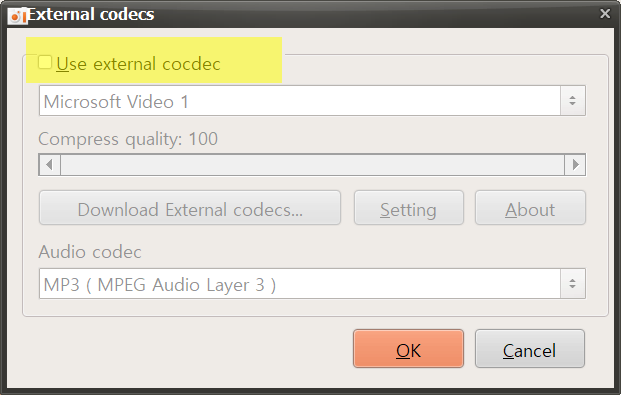
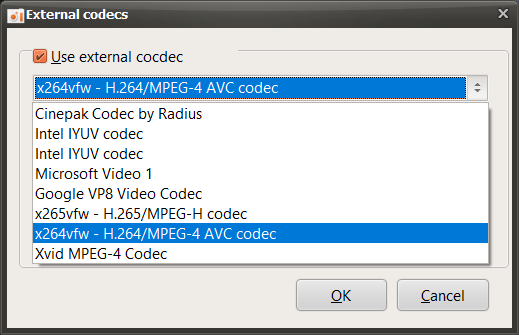
在列表中选择 x264vfw - H264/MPEG-4 AVC 编解码器。
然后点击设置按钮查看编解码器的详细设置。
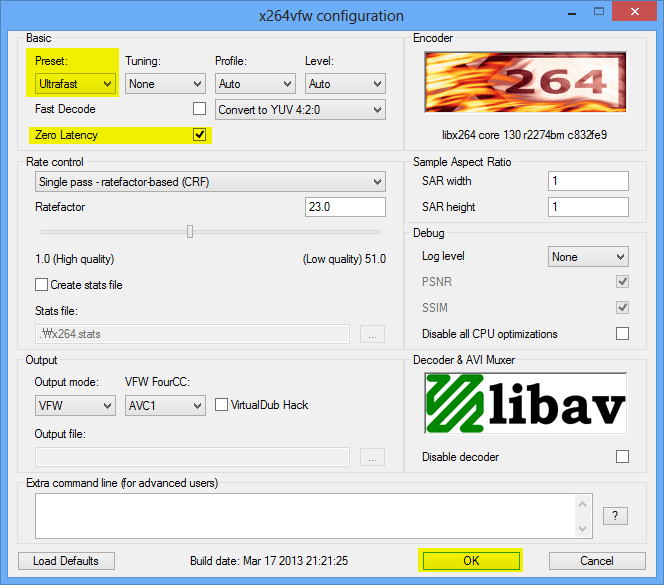
会打开如下图所示的编解码器设置窗口。由于这不是普通的视频编码,而是实时屏幕录制,请在 Preset 中选择 Ultrafast,并勾选 Zero Latency 复选框,使编码速度尽可能快,然后点击确定。
(此设置适用于实时录制,您可以根据自己的情况进行适当调整。)
完成以上设置并开始录制后,将使用 x264 编解码器进行录制。
这样录制时,就会使用 x264 编解码器完成录制。
* 游戏录制时,如果要录制的游戏是 64 位的,还必须安装 64 位版本的 x264vfw(默认情况下,除非您在安装 x264vfw 时修改了该选项),方法是:从开始菜单运行 x264vfw - Configure x264vfw64,然后按照上述说明进行设置。
* x264vfw 设置不支持 Keep / Accept only YUV 4:2:0、Keep / Accept only YUV 4:2:2、Keep / Accept only YUV 4:4:4,使用这些设置时录制会失败。