如何设置帧率模式——VFR(可变帧率)或 CFR(恒定帧率)
oCam 是一款操作简便的屏幕录制软件,提供强大的功能,适用范围广泛。它常用于需要屏幕录制的场景,尤其是游戏录像、课程制作和教程视频录制。默认情况下,oCam 采用可变帧率(VFR)模式,该模式可根据系统性能和录制环境灵活运行。
可变帧率模式是 oCam 的默认设置。即使用户在录制设置中将帧率设为 60 FPS,实际录制结果仍可能因系统性能或所录制内容的状态而有所不同。例如,录制游戏时,如果游戏本身无法保持 60 FPS,平均只能以 30 FPS 运行,oCam 也会如实反映并以 30 FPS 进行录制。这种设计有助于高效利用系统资源,确保录制过程稳定不中断。
此外,即使系统配置未能完全满足录制要求,可变帧率也能有效运作。如果游戏过程中出现卡顿,或在尝试高规格屏幕录制时系统无法维持 60 FPS,oCam 会自动调整帧率以匹配系统性能并继续录制。这样,视频就能在不给系统造成过大负担的情况下,以尽可能好的质量保存。
然而,使用可变帧率录制的视频在某些情况下可能带来不便。特别是在使用 Adobe Premiere Pro 等专业视频编辑软件时,可能会出现问题。由于可变帧率录制的视频帧间隔不一致,编辑时可能出现音画不同步的情况。为避免这一问题,建议在录制前将 oCam 的设置更改为恒定帧率(CFR)。
设置为恒定帧率后,oCam 会尽力保持用户指定的帧率(如 60 FPS),无论系统性能如何,都以固定的间隔录制帧。这使得在视频编辑软件中的编辑更加稳定,尤其有助于保持音画完美同步。因此,如果打算日后对视频进行编辑,强烈建议使用恒定帧率进行录制。
在 oCam 中更改帧率模式非常简单。启动 oCam 后,从菜单中选择“选项”,进入“录制”选项卡。然后点击“常规”选项卡,即可找到将帧率模式更改为可变帧率(VFR)或恒定帧率(CFR)的设置。通过该设置,用户可以根据自己的工作环境和目的自由调整录制方式。
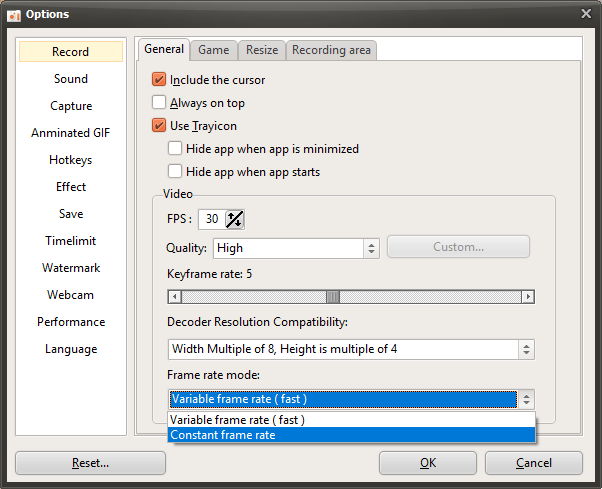
oCam 界面直观、操作简单,无论是初学者还是专业人士都能轻松上手。根据实际情况选择可变帧率或恒定帧率,您可以从游戏录制到视频编辑,顺畅地完成各种任务。
可变帧率模式是 oCam 的默认设置。即使用户在录制设置中将帧率设为 60 FPS,实际录制结果仍可能因系统性能或所录制内容的状态而有所不同。例如,录制游戏时,如果游戏本身无法保持 60 FPS,平均只能以 30 FPS 运行,oCam 也会如实反映并以 30 FPS 进行录制。这种设计有助于高效利用系统资源,确保录制过程稳定不中断。
此外,即使系统配置未能完全满足录制要求,可变帧率也能有效运作。如果游戏过程中出现卡顿,或在尝试高规格屏幕录制时系统无法维持 60 FPS,oCam 会自动调整帧率以匹配系统性能并继续录制。这样,视频就能在不给系统造成过大负担的情况下,以尽可能好的质量保存。
然而,使用可变帧率录制的视频在某些情况下可能带来不便。特别是在使用 Adobe Premiere Pro 等专业视频编辑软件时,可能会出现问题。由于可变帧率录制的视频帧间隔不一致,编辑时可能出现音画不同步的情况。为避免这一问题,建议在录制前将 oCam 的设置更改为恒定帧率(CFR)。
设置为恒定帧率后,oCam 会尽力保持用户指定的帧率(如 60 FPS),无论系统性能如何,都以固定的间隔录制帧。这使得在视频编辑软件中的编辑更加稳定,尤其有助于保持音画完美同步。因此,如果打算日后对视频进行编辑,强烈建议使用恒定帧率进行录制。
在 oCam 中更改帧率模式非常简单。启动 oCam 后,从菜单中选择“选项”,进入“录制”选项卡。然后点击“常规”选项卡,即可找到将帧率模式更改为可变帧率(VFR)或恒定帧率(CFR)的设置。通过该设置,用户可以根据自己的工作环境和目的自由调整录制方式。
oCam 界面直观、操作简单,无论是初学者还是专业人士都能轻松上手。根据实际情况选择可变帧率或恒定帧率,您可以从游戏录制到视频编辑,顺畅地完成各种任务。