フレームレートモードの設定方法 - VFR(可変フレームレート)とCFR(固定フレームレート)
oCamは、幅広い用途に対応する強力な機能を備えた、使いやすい画面録画プログラムです。画面録画が必要な場面で広く利用されており、特にゲームプレイの録画、講義コンテンツの作成、チュートリアル動画の制作に人気があります。デフォルトでは、oCamは可変フレームレート(VFR)を使用するように設定されており、システムの性能や録画環境に応じて柔軟に動作するように設計されています。
可変フレームレートモードは、oCamのデフォルト設定です。録画設定でフレームレートを60 FPSに設定しても、実際に録画される結果はシステムの性能や録画するコンテンツの状態によって変化する場合があります。例えば、ゲームを録画する際、ゲーム自体が60 FPSを維持できず平均30 FPSで動作している場合、oCamはそれに合わせて30 FPSで録画します。この設計により、システムリソースを効率的に使用し、途切れることのない安定した録画が可能になります。
また、可変フレームレートは、システムスペックが録画要件を十分に満たしていない場合でも効果的に機能します。ゲームプレイ中にラグが発生した場合や、高スペックな画面録画を試みている際にシステムが60 FPSを維持できない場合でも、oCamはシステムの性能に合わせてフレームレートを自動調整し、録画を続行します。これにより、システムに過度な負荷をかけずに、可能な限り最高の品質で動画を保存できます。
しかし、可変フレームレートで録画された動画は、特定の状況で不便が生じることがあります。特に、Adobe Premiere Proなどのプロフェッショナル向け動画編集ソフトウェアを使用する際に問題が発生する可能性があります。可変フレームレートで録画された動画はフレーム間隔が一定ではないため、編集中に音声と映像がずれる(ズレる)ことがあります。これを防ぐには、録画前にoCamの設定を固定フレームレート(CFR)に変更することをおすすめします。
固定フレームレートに設定すると、oCamはユーザーが指定したフレームレート(例:60 FPS)を維持しようとし、システムの性能に関係なく一定の間隔でフレームを録画します。これにより、動画編集ソフトウェアでの編集がより安定し、特に音声と映像を完全に同期させたい場合に役立ちます。そのため、後で動画を編集する予定がある場合は、固定フレームレートでの録画を強くおすすめします。
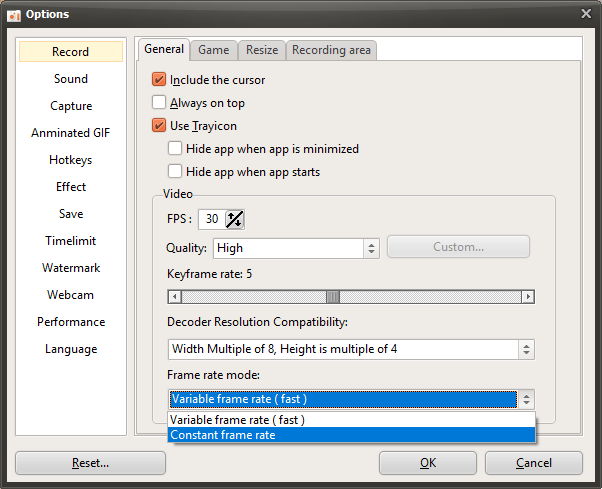
oCamでフレームレートモードを変更するのはとても簡単です。oCamを起動したら、メニューから「オプション」を選択し、「録画」タブに移動します。次に「一般」タブをクリックすると、フレームレートモードを可変フレームレート(VFR)または固定フレームレート(CFR)に変更する設定が見つかります。この設定により、ユーザーは作業環境や目的に合わせて録画方法を自由に調整できます。
直感的なインターフェースとシンプルな操作性を備えたoCamは、初心者からプロまで誰でも簡単に使えるソフトウェアです。状況に応じて可変フレームレートまたは固定フレームレートを選択することで、ゲーム録画から動画編集まで、さまざまな作業をスムーズにこなすことができます。
可変フレームレートモードは、oCamのデフォルト設定です。録画設定でフレームレートを60 FPSに設定しても、実際に録画される結果はシステムの性能や録画するコンテンツの状態によって変化する場合があります。例えば、ゲームを録画する際、ゲーム自体が60 FPSを維持できず平均30 FPSで動作している場合、oCamはそれに合わせて30 FPSで録画します。この設計により、システムリソースを効率的に使用し、途切れることのない安定した録画が可能になります。
また、可変フレームレートは、システムスペックが録画要件を十分に満たしていない場合でも効果的に機能します。ゲームプレイ中にラグが発生した場合や、高スペックな画面録画を試みている際にシステムが60 FPSを維持できない場合でも、oCamはシステムの性能に合わせてフレームレートを自動調整し、録画を続行します。これにより、システムに過度な負荷をかけずに、可能な限り最高の品質で動画を保存できます。
しかし、可変フレームレートで録画された動画は、特定の状況で不便が生じることがあります。特に、Adobe Premiere Proなどのプロフェッショナル向け動画編集ソフトウェアを使用する際に問題が発生する可能性があります。可変フレームレートで録画された動画はフレーム間隔が一定ではないため、編集中に音声と映像がずれる(ズレる)ことがあります。これを防ぐには、録画前にoCamの設定を固定フレームレート(CFR)に変更することをおすすめします。
固定フレームレートに設定すると、oCamはユーザーが指定したフレームレート(例:60 FPS)を維持しようとし、システムの性能に関係なく一定の間隔でフレームを録画します。これにより、動画編集ソフトウェアでの編集がより安定し、特に音声と映像を完全に同期させたい場合に役立ちます。そのため、後で動画を編集する予定がある場合は、固定フレームレートでの録画を強くおすすめします。
oCamでフレームレートモードを変更するのはとても簡単です。oCamを起動したら、メニューから「オプション」を選択し、「録画」タブに移動します。次に「一般」タブをクリックすると、フレームレートモードを可変フレームレート(VFR)または固定フレームレート(CFR)に変更する設定が見つかります。この設定により、ユーザーは作業環境や目的に合わせて録画方法を自由に調整できます。
直感的なインターフェースとシンプルな操作性を備えたoCamは、初心者からプロまで誰でも簡単に使えるソフトウェアです。状況に応じて可変フレームレートまたは固定フレームレートを選択することで、ゲーム録画から動画編集まで、さまざまな作業をスムーズにこなすことができます。