コーデックの設定 - 外部ビデオコーデック(VFW)の選択
oCamは、シンプルで直感的な画面録画プログラムで、使いやすいインターフェースと豊富な機能を備えており、初心者からIT専門家まで幅広いユーザーに役立つツールです。特にoCamは多様なコーデックに対応しているため、ユーザーは希望する品質と設定で録画することができます。その中でも、x264vfwやXvidなどの外部VFW(Video for Windows)コーデックを使用すると、より柔軟な録画環境を実現できます。以下では、oCamで外部コーデックを設定・使用する方法について詳しく説明します。
外部コーデックの設定方法
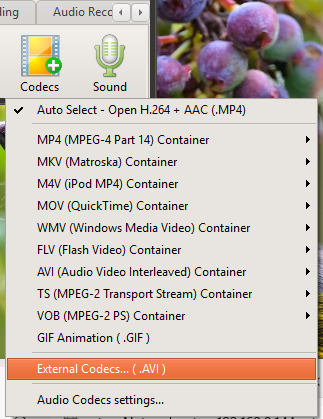
oCamで外部コーデックを使用するには、まずプログラムのコーデック設定メニューに移動します。oCamのメイン画面で、上部または設定メニューにある「Codec」メニューをクリックすると、コーデック選択に関するポップアップウィンドウが表示されます。このポップアップウィンドウには、内蔵コーデックと外部コーデックを選択するためのオプションがあり、ここで外部コーデックのオプションを選択します。なお、外部コーデックはAVIコンテナ形式のみ対応しています。これは、AVI形式がVFWベースのコーデックとの互換性に優れているためです。
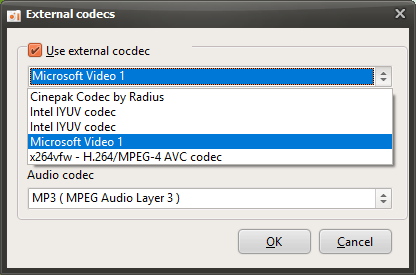
ポップアップウィンドウで外部コーデックのオプションを選択すると、新しい設定ウィンドウが開きます。このウィンドウには「外部コーデックを使用」というチェックボックスがあり、外部コーデックを設定するにはこのチェックボックスを有効にする必要があります。チェックを入れたら、ウィンドウ下部のコンボボックスをクリックして、コンピューターにインストールされているVFWベースの外部コーデックの一覧を表示します。例えば、x264vfwやXvidなどのコーデックがインストールされていれば、この一覧から好きなものを選択できます。コーデックを選択したら、「OK」ボタンをクリックして設定を保存します。
外部コーデックでの録画
コーデックの設定が完了すると、oCamで録画を開始したときに、選択した外部コーデックが自動的に適用されます。x264vfwコーデックは高い圧縮率と優れた画質を提供するため、高解像度の動画録画に適しています。一方、Xvidは比較的ファイルサイズが小さく安定したパフォーマンスを持つため、さまざまな環境で役立ちます。録画したいコンテンツの種類に応じて、適切なコーデックを選択できます。例えば、高品質なゲームプレイの録画にはx264vfwを、ファイルサイズを最小限に抑えたい場合はXvidを選ぶとよいでしょう。
録画された動画はAVI形式で保存され、選択したコーデックの特性に応じて画質やファイルサイズが変化します。そのため、外部コーデックを使用する際は、ビットレートやフレームレートなどのコーデック設定を事前に確認・最適化しておくとよいでしょう。一部のコーデックには詳細なオプションを調整できる専用の設定ウィンドウが用意されているため、必要に応じて利用すると、より満足のいく結果が得られます。
外部コーデックの無効化
外部コーデックをもう使用したくない場合も、簡単に設定を元に戻すことができます。oCamの「Codec」メニューに戻り、外部コーデックのオプションを選択してから、「外部コーデックを使用」のチェックボックスのチェックを外します。チェックを外すと、oCamは自動的に、それまで使用していた内蔵コーデックに切り替わります。内蔵コーデックは一般的に設定がより簡単で、複雑な設定を望まないユーザーに適しています。内蔵コーデックに戻した後も録画品質は安定しており、oCamの既定の設定に基づいて最適化された結果を得ることができます。
外部コーデック使用時の利点と注意点
外部コーデックを利用する最大の利点は、画質とファイルサイズを自分の思い通りに細かく調整できることです。特に x264vfw などのコーデックは、比較的小さなファイルサイズで高品質な動画を保存できるため、高スペックなコンテンツを扱うユーザーには大きなメリットとなります。一方で、該当するコーデックがコンピューターにインストールされている必要があり、一部のコーデックは大量のシステムリソースを消費するため、ハードウェアのスペックも考慮する必要があります。また、AVI コンテナの性質上、MP4 などの他の形式よりも互換性が限られる場合があるため、録画した動画を後から編集したり共有したりする予定がある場合は、この点を念頭に置いておくとよいでしょう。