コーデックの設定 - 映像コーデックの選択
oCamは、直感的で軽量な無料ソフトウェアツールで、画面の録画やキャプチャが可能であり、初心者からIT専門家まで幅広いユーザーに適しています。
また、シンプルなインターフェースと強力な機能を備えた画面録画・キャプチャプログラムであり、ゲームプレイの録画、オンライン講義、チュートリアルの作成、簡単なスクリーンショットのキャプチャなどに役立ちます。メイン画面の直感的なボタンのおかげで、初心者でも簡単に使用でき、上級ユーザーは詳細設定を通じて最適化された録画環境を構築できます。
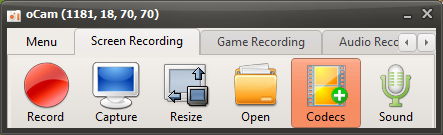
コーデック設定と映像コンテナー
oCamのメイン画面で「コーデック」ボタンをクリックすると、映像コンテナーと映像コーデックを選択できる設定ウィンドウが表示されます。この設定ウィンドウでは、ユーザーが録画ファイルの形式と品質を自由に調整できるようになっています。oCamが対応している映像コンテナーには、以下の形式があります。
MP4:最も広く使用されている映像形式で、優れた互換性と適切なファイルサイズを提供します。
MKV:高品質な映像とさまざまなコーデックをサポートするマルチメディアコンテナーです。(録画が途中で中断されても、そこまでの部分を再生できるコンテナーです。)
M4V:Appleデバイスとの互換性に最適化された形式です。
MOV:高品質な映像を好むユーザーに適したQuickTime関連の形式です。
WMV:主にWindows環境で使用されるMicrosoftの映像形式です。
FLV:Webストリーミングでよく使用されるFlashベースの映像形式です。
AVI:幅広いソフトウェアと互換性を持つ、今も使われる旧形式です。
TS:ハイビジョン放送の録画に適したストリーミング形式です。
VOB:主にDVDビデオに使用される形式です。
このように多様なコンテナーに対応しているため、ユーザーはプラットフォームや目的に最も合ったファイル形式を選択できます。
対応する映像コーデック
oCamは、録画の品質とパフォーマンスを最適化するために、さまざまな映像コーデックを提供しています。対応する映像コーデックは以下のとおりです。
NVIDIA NVENC H.264:ハードウェアアクセラレーションを利用する高効率コーデックで、NVIDIA製グラフィックカードを搭載したシステムで優れたパフォーマンスを発揮します。
Open H.264:高い圧縮効率と良好な品質を提供するオープンソースのH.264コーデックです。
MPEG-4:多くのデバイスで優れた互換性を誇る、広く使用されているコーデックです。
Microsoft MPEG-4 Part 2およびPart 3:Microsoft環境に最適化されたコーデックです。
Windows Media Video 8(WMV8):Windowsベースのシステムで効率的な圧縮を提供します。
MPEG-2:DVD品質の映像に適したコーデックです。
MPEG-1:今なお低スペックのシステムで有用な旧形式です。
FLV:Flashビデオに特化したコーデックです。
特に、NVIDIA NVENC H.264コーデックは、NVIDIA製グラフィックカードに内蔵されたハードウェアエンコーダーを使用してCPU負荷を最小限に抑えるため、ゲームプレイの録画などの負荷の高い作業中でも、ほとんど遅延のない滑らかな録画が可能です。ただし、このコーデックは特定のNVIDIA製グラフィックカード以上でのみサポートされるため、グラフィックカードが対応していない場合は録画に失敗することがあります。そのため、このコーデックを選択する前に、システムの仕様を確認することが重要です。
音声コーデックと追加機能
oCamは映像の録画だけでなく音声の録画にも対応しており、画面録画と一緒にサウンドを収録できます。対応する音声コーデックは以下のとおりです。
AAC:高音質と効率的な圧縮を提供し、最新のほとんどの映像コンテナーと互換性があります。
MP3:最も広く使用されている音声形式で、ファイルサイズと音質のバランスに優れています。
MP2:放送やDVDでよく使用される音声コーデックです。
WMA:Windows環境に最適化されたMicrosoftのオーディオ形式です。
FLAC:元の音源に近い高音質を提供するロスレスオーディオコーデックです。
これらのオーディオコーデックの選択肢により、ユーザーは録画動画の音質を必要に応じて調整できます。たとえば、講義の音声にはAACを使ってクリアな音質を確保したり、ゲームプレイの録画にはMP3を使って音質とファイルサイズのバランスを保ったりすることができます。
GIF形式のサポート
oCamはGIF形式にも対応しており、短く軽量なアニメーションファイルを作成したいユーザーに便利です。GIFモードを選択すると、動画ファイルの代わりにアニメーションGIFファイルが作成されるため、SNSでの共有や簡単なチュートリアルの作成に適しています。ただし、GIFファイルはサイズが大きくなりがちで、高解像度の動画には向かないため、用途に合わせて選ぶのがおすすめです。
注意点
oCamを使用する際には、いくつか注意すべき点があります。特に、NVIDIA NVENC H.264コーデックを使用する場合は、必ず事前にハードウェアの仕様を確認してください。対応していないグラフィックカードでこのコーデックを選択すると、録画に失敗したりエラーが発生したりする可能性があります。また、高解像度での録画や長時間の録画を行う場合は、十分なストレージ容量とシステムリソースがあることを確認することも重要です。
まとめ
oCamは、シンプルなインターフェースと強力な機能により、誰でも簡単に画面録画やキャプチャができるように設計されたソフトウェアです。多彩な動画コンテナとコーデックに対応しており、特にNVIDIA NVENC H.264コーデックによるハードウェアアクセラレーション録画は、負荷の高い作業でも優れたパフォーマンスを発揮します。オーディオコーデックやGIF作成にも対応しているため、個人ユーザーからプロフェッショナルまで、さまざまな環境で活用できる万能ツールです。録画を始める前に、システムの仕様や用途に合ったコーデックと設定を慎重に選べば、最良の結果を得ることができるでしょう。