設定編解碼器 - 選擇視訊編解碼器
oCam 是一款直覺且輕巧的免費軟體工具,可讓使用者錄製或擷取螢幕畫面,從初學者到 IT 專業人士等各類使用者都能輕鬆上手。
它也是一款介面簡單、功能強大的螢幕錄製與擷取程式,適用於遊戲錄影、線上課程、教學影片製作以及簡單的螢幕截圖。由於主畫面上按鈕設計直覺,即使是初學者也能輕鬆使用,而進階使用者則可透過詳細設定打造最佳的錄影環境。
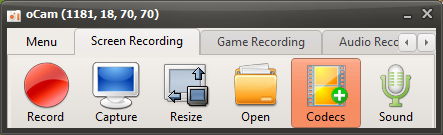
編解碼器設定與視訊容器
在 oCam 主畫面點擊「Codec」按鈕後,會出現設定視窗,讓您選擇視訊容器與視訊編解碼器。此設定視窗可讓使用者自由調整錄影檔案的格式與品質。oCam 支援的視訊容器包含以下格式:
MP4:最廣泛使用的視訊格式,相容性絕佳且檔案大小合理。
MKV:支援高畫質視訊與多種編解碼器的多媒體容器。(即使錄影中途中斷,仍可繼續播放已錄製內容的容器。)
M4V:針對 Apple 裝置相容性最佳化的格式。
MOV:與 QuickTime 相關的格式,適合追求高畫質視訊的使用者。
WMV:Microsoft 的視訊格式,主要用於 Windows 環境。
FLV:以 Flash 為基礎的視訊格式,常用於網路串流。
AVI:較舊的格式,但仍與眾多軟體相容。
TS:適合高畫質廣播錄影的串流格式。
VOB:主要用於 DVD 視訊的格式。
藉由支援如此多樣的容器,使用者可依平台或用途選擇最適合的檔案格式。
支援的視訊編解碼器
oCam 提供多種視訊編解碼器,協助您最佳化錄影品質與效能。支援的視訊編解碼器如下:
NVIDIA NVENC H.264:採用硬體加速的高效能編解碼器,在配備 NVIDIA 顯示卡的系統上表現出色。
Open H.264:開放原始碼的 H.264 編解碼器,具備高壓縮效率與良好品質。
MPEG-4:廣泛使用的編解碼器,在眾多裝置上都有絕佳的相容性。
Microsoft MPEG-4 Part 2 與 Part 3:針對 Microsoft 環境最佳化的編解碼器。
Windows Media Video 8(WMV8):在 Windows 系統上提供高效率壓縮。
MPEG-2:適合 DVD 畫質視訊的編解碼器。
MPEG-1:較舊的格式,但在低規格系統上仍然實用。
FLV:專為 Flash 視訊設計的編解碼器。
其中,NVIDIA NVENC H.264 編解碼器利用 NVIDIA 顯示卡內建的硬體編碼器,可將 CPU 負載降至最低,即使在遊戲錄影等高負載工作下也能順暢錄影、幾乎不延遲。不過,此編解碼器僅在特定 NVIDIA 顯示卡或更高階的型號上受到支援,若您的顯示卡不支援,錄影可能會失敗。因此,在選擇此編解碼器前,請務必先確認您的系統規格。
音訊編解碼器與其他功能
oCam 不僅支援視訊錄製,也支援音訊錄製,讓您在錄製螢幕的同時收錄聲音。支援的音訊編解碼器如下:
AAC:音質高、壓縮效率佳,且與大多數現代視訊容器相容。
MP3:最廣泛使用的音訊格式,在檔案大小與音質之間取得良好平衡。
MP2:常用於廣播與 DVD 的音訊編解碼器。
WMA:微軟推出的音訊格式,針對 Windows 環境最佳化。
FLAC:無損音訊編碼,可提供接近原始來源的高品質音質。
有了這些音訊編碼選項,使用者可以視需要調整錄製影片的音質。例如,講座錄影可使用 AAC 以獲得清晰的聲音,遊戲錄影則可使用 MP3,在品質與檔案大小之間取得良好平衡。
GIF 支援
oCam 也支援 GIF 格式,適合想要製作簡短輕巧動畫檔案的使用者。選擇 GIF 模式時,會產生動畫 GIF 檔案而非影片檔,很適合分享到社群媒體或製作簡單的教學內容。由於 GIF 檔案可能相當大,且不適合高解析度影片,建議依實際需求選擇此格式。
注意事項
使用 oCam 時有幾點需要注意。特別是使用 NVIDIA NVENC H.264 編碼時,務必先確認您的硬體規格。若在不支援的顯示卡上選擇此編碼,可能導致錄製失敗或發生錯誤。此外,在進行高解析度或長時間錄製時,也應確保擁有足夠的儲存空間與系統資源。
結語
oCam 是一款透過簡單介面與強大功能,讓任何人都能輕鬆進行螢幕錄影與擷取的軟體。它支援多種影片容器與編碼格式,尤其是採用 NVIDIA NVENC H.264 編碼的硬體加速錄製,即使面對高需求的工作也能展現優異效能。加上對音訊編碼與 GIF 製作的支援,oCam 是一款多功能的工具,無論個人使用者或專業人士,在各種環境中都能派上用場。只要在開始錄製前,依系統規格與用途仔細選擇合適的編碼與設定,就能獲得最佳成果。