如何設定影格率模式 - VFR(可變影格率)或 CFR(固定影格率)
oCam 是一款操作簡便的螢幕錄影程式,提供強大的功能以因應各種使用情境。它廣泛應用於需要螢幕錄影的場合,特別是遊戲錄製、課程製作和教學影片的錄製。oCam 預設使用可變影格率(VFR),可依系統效能與錄影環境靈活運作。
可變影格率模式是 oCam 的預設設定。即使用戶在錄影設定中將影格率設為 60 FPS,實際錄出來的結果仍可能因系統效能或錄影內容的狀態而有所不同。舉例來說,錄製遊戲時,如果遊戲本身無法維持 60 FPS,只跑出平均 30 FPS,oCam 便會如實反映,以 30 FPS 進行錄製。這樣的設計有助於有效運用系統資源,確保錄影過程穩定不中斷。
此外,即使系統規格無法完全滿足錄影需求,可變影格率也能有效運作。如果遊戲過程中發生延遲,或在進行高規格螢幕錄影時系統無法維持 60 FPS,oCam 會自動調整影格率以配合系統效能並繼續錄影。如此一來,既能以最佳品質儲存影片,也不會造成系統過度負擔。
然而,以可變影格率錄製的影片在某些情況下可能造成不便。特別是在使用 Adobe Premiere Pro 等專業影片剪輯軟體時容易發生問題。由於可變影格率錄製的影片影格間隔不一致,剪輯時可能出現影音不同步的狀況。為了避免這種情況,建議在錄影前先將 oCam 的設定改為固定影格率(CFR)。
設定為固定影格率後,oCam 會盡力維持用戶指定的影格率(例如 60 FPS),無論系統效能如何,都以固定的間隔錄製影格。這能讓影片在剪輯軟體中更穩定地處理,尤其有助於讓音訊與視訊保持完全同步。因此,如果您打算事後進行剪輯,強烈建議以固定影格率錄製。
在 oCam 中變更影格率模式非常簡單。啟動 oCam 後,從選單中選擇「選項」,前往「錄影」標籤。接著點選「一般」標籤,即可找到將影格率模式變更為可變影格率(VFR)或固定影格率(CFR)的設定。透過這項設定,用戶可以根據自己的工作環境與用途,自由調整錄影方式。
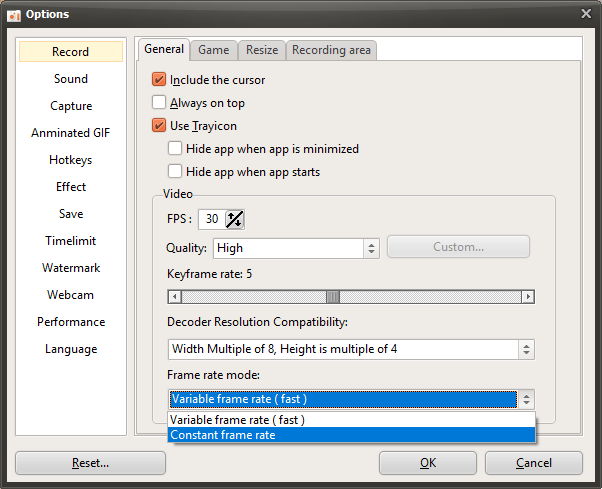
oCam 擁有直覺的介面與簡單的操作方式,無論初學者或專業人士都能輕鬆上手。只要依情境選擇可變影格率或固定影格率,從遊戲錄製到影片剪輯等各種工作都能順利完成。
可變影格率模式是 oCam 的預設設定。即使用戶在錄影設定中將影格率設為 60 FPS,實際錄出來的結果仍可能因系統效能或錄影內容的狀態而有所不同。舉例來說,錄製遊戲時,如果遊戲本身無法維持 60 FPS,只跑出平均 30 FPS,oCam 便會如實反映,以 30 FPS 進行錄製。這樣的設計有助於有效運用系統資源,確保錄影過程穩定不中斷。
此外,即使系統規格無法完全滿足錄影需求,可變影格率也能有效運作。如果遊戲過程中發生延遲,或在進行高規格螢幕錄影時系統無法維持 60 FPS,oCam 會自動調整影格率以配合系統效能並繼續錄影。如此一來,既能以最佳品質儲存影片,也不會造成系統過度負擔。
然而,以可變影格率錄製的影片在某些情況下可能造成不便。特別是在使用 Adobe Premiere Pro 等專業影片剪輯軟體時容易發生問題。由於可變影格率錄製的影片影格間隔不一致,剪輯時可能出現影音不同步的狀況。為了避免這種情況,建議在錄影前先將 oCam 的設定改為固定影格率(CFR)。
設定為固定影格率後,oCam 會盡力維持用戶指定的影格率(例如 60 FPS),無論系統效能如何,都以固定的間隔錄製影格。這能讓影片在剪輯軟體中更穩定地處理,尤其有助於讓音訊與視訊保持完全同步。因此,如果您打算事後進行剪輯,強烈建議以固定影格率錄製。
在 oCam 中變更影格率模式非常簡單。啟動 oCam 後,從選單中選擇「選項」,前往「錄影」標籤。接著點選「一般」標籤,即可找到將影格率模式變更為可變影格率(VFR)或固定影格率(CFR)的設定。透過這項設定,用戶可以根據自己的工作環境與用途,自由調整錄影方式。
oCam 擁有直覺的介面與簡單的操作方式,無論初學者或專業人士都能輕鬆上手。只要依情境選擇可變影格率或固定影格率,從遊戲錄製到影片剪輯等各種工作都能順利完成。