Ajuda do oCam · Qualidade e codecs
Como definir o modo de taxa de quadros - VFR (taxa de quadros variável) ou CFR (taxa de quadros constante)
O oCam é um programa de gravação de tela fácil de usar que oferece recursos poderosos para uma ampla variedade de aplicações. Ele é amplamente utilizado em situações que exigem gravação de tela, especialmente para gravação de partidas, criação de aulas e produção de vídeos tutoriais. Por padrão, o oCam está configurado para usar a taxa de quadros variável (VFR), projetada para operar de forma flexível, dependendo do desempenho do sistema e do ambiente de gravação.
O modo de taxa de quadros variável é a configuração padrão do oCam. Mesmo que o usuário defina a taxa de quadros em 60 FPS nas configurações de gravação, o resultado realmente gravado pode variar dependendo do desempenho do sistema ou das condições do conteúdo sendo gravado. Por exemplo, ao gravar um jogo, se o próprio jogo não conseguir manter 60 FPS e rodar com uma média de 30 FPS, o oCam refletirá isso e gravará a 30 FPS. Esse design ajuda a usar os recursos do sistema de forma eficiente e garante uma gravação estável, sem interrupções.
Além disso, a taxa de quadros variável funciona de maneira eficaz mesmo quando as especificações do sistema não atendem totalmente aos requisitos de gravação. Se ocorrer lag durante o jogo, ou se o sistema não conseguir manter 60 FPS ao tentar uma gravação de tela de alta especificação, o oCam ajustará automaticamente a taxa de quadros para corresponder ao desempenho do sistema e continuará gravando. Isso permite salvar o vídeo com a melhor qualidade possível, sem sobrecarregar o sistema.
No entanto, vídeos gravados com taxa de quadros variável podem causar inconvenientes em certas situações. Em particular, podem ocorrer problemas ao usar softwares de edição de vídeo profissionais, como o Adobe Premiere Pro. Como os vídeos gravados com taxa de quadros variável não têm intervalos de quadros consistentes, o áudio e o vídeo podem ficar dessincronizados durante a edição. Para evitar isso, recomenda-se alterar a configuração do oCam para taxa de quadros constante (CFR) antes de gravar.
Quando configurado para taxa de quadros constante, o oCam tenta manter a taxa de quadros especificada pelo usuário, como 60 FPS, e grava os quadros em intervalos consistentes, independentemente do desempenho do sistema. Isso torna a edição mais estável nos softwares de edição de vídeo e é especialmente útil para manter o áudio e o vídeo perfeitamente sincronizados. Portanto, se você planeja editar o vídeo posteriormente, é altamente recomendável gravar com taxa de quadros constante.
Alterar o modo de taxa de quadros no oCam é muito simples. Após iniciar o oCam, selecione 'Opções' no menu e vá até a aba 'Gravação'. Em seguida, clique na aba 'Geral', onde você encontra a configuração para alterar o modo de taxa de quadros para taxa de quadros variável (VFR) ou taxa de quadros constante (CFR). Com essa configuração, os usuários podem ajustar livremente o método de gravação para se adequar ao seu ambiente de trabalho e ao seu objetivo.
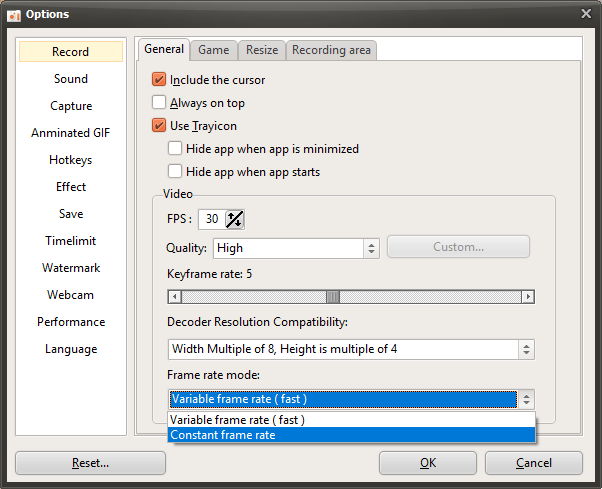
Com sua interface intuitiva e controles simples, o oCam é um software que pode ser usado facilmente por qualquer pessoa, de iniciantes a profissionais. Ao selecionar taxa de quadros variável ou taxa de quadros constante de acordo com a situação, você pode lidar tranquilamente com uma variedade de tarefas, desde a gravação de jogos até a edição de vídeos.
O modo de taxa de quadros variável é a configuração padrão do oCam. Mesmo que o usuário defina a taxa de quadros em 60 FPS nas configurações de gravação, o resultado realmente gravado pode variar dependendo do desempenho do sistema ou das condições do conteúdo sendo gravado. Por exemplo, ao gravar um jogo, se o próprio jogo não conseguir manter 60 FPS e rodar com uma média de 30 FPS, o oCam refletirá isso e gravará a 30 FPS. Esse design ajuda a usar os recursos do sistema de forma eficiente e garante uma gravação estável, sem interrupções.
Além disso, a taxa de quadros variável funciona de maneira eficaz mesmo quando as especificações do sistema não atendem totalmente aos requisitos de gravação. Se ocorrer lag durante o jogo, ou se o sistema não conseguir manter 60 FPS ao tentar uma gravação de tela de alta especificação, o oCam ajustará automaticamente a taxa de quadros para corresponder ao desempenho do sistema e continuará gravando. Isso permite salvar o vídeo com a melhor qualidade possível, sem sobrecarregar o sistema.
No entanto, vídeos gravados com taxa de quadros variável podem causar inconvenientes em certas situações. Em particular, podem ocorrer problemas ao usar softwares de edição de vídeo profissionais, como o Adobe Premiere Pro. Como os vídeos gravados com taxa de quadros variável não têm intervalos de quadros consistentes, o áudio e o vídeo podem ficar dessincronizados durante a edição. Para evitar isso, recomenda-se alterar a configuração do oCam para taxa de quadros constante (CFR) antes de gravar.
Quando configurado para taxa de quadros constante, o oCam tenta manter a taxa de quadros especificada pelo usuário, como 60 FPS, e grava os quadros em intervalos consistentes, independentemente do desempenho do sistema. Isso torna a edição mais estável nos softwares de edição de vídeo e é especialmente útil para manter o áudio e o vídeo perfeitamente sincronizados. Portanto, se você planeja editar o vídeo posteriormente, é altamente recomendável gravar com taxa de quadros constante.
Alterar o modo de taxa de quadros no oCam é muito simples. Após iniciar o oCam, selecione 'Opções' no menu e vá até a aba 'Gravação'. Em seguida, clique na aba 'Geral', onde você encontra a configuração para alterar o modo de taxa de quadros para taxa de quadros variável (VFR) ou taxa de quadros constante (CFR). Com essa configuração, os usuários podem ajustar livremente o método de gravação para se adequar ao seu ambiente de trabalho e ao seu objetivo.
Com sua interface intuitiva e controles simples, o oCam é um software que pode ser usado facilmente por qualquer pessoa, de iniciantes a profissionais. Ao selecionar taxa de quadros variável ou taxa de quadros constante de acordo com a situação, você pode lidar tranquilamente com uma variedade de tarefas, desde a gravação de jogos até a edição de vídeos.
Ajuda do oCam · Qualidade e codecs
- Configurando o Codec - Escolhendo um Codec de Vídeo
- Configurando o Codec - Selecionando um Codec de Vídeo Externo (VFW)
- Configurando o Codec - Ajustando a Qualidade do Codec de Áudio
- Como reduzir o tamanho dos arquivos de vídeo gravados ao gravar jogos (Codec NVIDIA)
- Perguntas frequentes sobre Variable Frame Rate (VFR) e Constant Frame Rate (CFR)
- Baixe Codecs Externos Úteis
- Como melhorar a qualidade de vídeo e áudio das gravações no oCam
- Como usar o codec externo x264vfw