Ajuda do oCam · Qualidade e codecs
Como melhorar a qualidade de vídeo e áudio das gravações no oCam
Como melhorar a qualidade de gravação de vídeo
Por padrão, o oCam usa o
codec de vídeo MPEG-4.
O codec MPEG-4, usado por padrão, oferece naturalmente uma qualidade de vídeo de nível médio. No entanto, ele é definido como padrão por ser adequado para gravações em computadores de configuração baixa a média, não utilizar um codificador de hardware e oferecer boa compatibilidade de software ( pode ser reproduzido na maioria dos players de vídeo ).
Se você tiver uma placa de vídeo NVIDIA ( série GTX 600 ou superior em desktops, ou GTX 650M ou superior em notebooks ) ou se o desempenho da sua CPU for alto, você pode melhorar a qualidade do vídeo gravando com o codificador NVENC H.264 ou com o codificador Open H.264.
Conforme mostrado abaixo, clique no botão Codec na janela principal do oCam e selecione NVIDIA NVENC H.264 ( sua placa de vídeo precisa ser compatível; caso contrário, ocorrerá um erro e a gravação falhará ao ser iniciada ) ou o codec Open H.264 para gravar.
No caso do codec Open H.264, para obter a melhor qualidade de vídeo, é necessário definir a qualidade em Gravação - Geral - Qualidade como Muito alta nas configurações, conforme mostrado abaixo. ( No caso do codec NVIDIA NVENC H.264, as configurações abaixo não se aplicam. Você pode alterar suas configurações em Codec - Configurações do Codificador de Hardware na janela principal do oCam. )
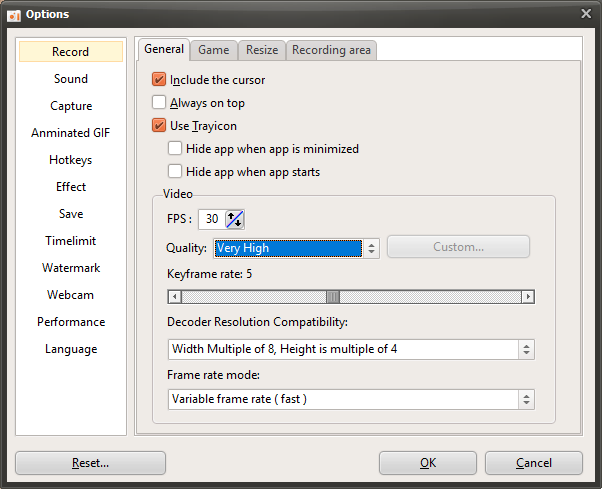
* No caso do codec Open H.264, definir a qualidade como Muito alta proporciona boa qualidade de vídeo, mas consome muitos recursos da CPU, de modo que a taxa de quadros pode cair significativamente ao gravar jogos. Se o desempenho do seu sistema não for suficiente, recomendamos usar o codec MPEG-4.
* No caso do codec NVIDIA NVENC, por ser um codificador de hardware, ele praticamente não causa quedas de quadros durante a gravação de jogos e oferece o melhor desempenho de gravação entre todos os codecs integrados ao oCam. Se a sua placa de vídeo for compatível, usar o codec NVENC é a melhor opção.
* Ao usar o codec NVIDIA NVENC, alguns jogos utilizam uma grande quantidade de memória da GPU, e a codificação também usa muita memória da GPU, de modo que a gravação pode falhar se a memória da GPU for insuficiente.
* O contêiner MP4 foi usado no exemplo acima, mas ele também pode ser usado com os contêineres MKV, M4A, MOV e AVI.
Como melhorar a qualidade do áudio
Por padrão, o oCam usa o
codec de áudio AAC ( 192 kbps ).
Para alterar a taxa de amostragem ou o bitrate do codec de áudio, clique no botão Codec na janela principal do oCam e, em seguida, clique em Configurações do Codec de Áudio.
Em seguida, a janela a seguir será exibida.
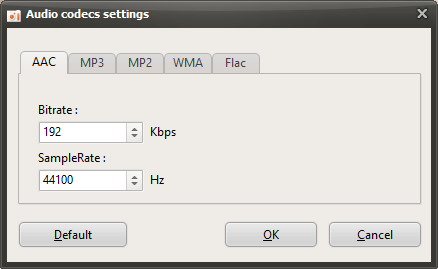
Como mostrado na imagem acima, os codecs de áudio compatíveis são AAC, MP3, MP2, WMA e Flac.
Pessoalmente, recomendo usar o codec AAC, pois é o mais utilizado e oferece a melhor compatibilidade.
Você pode melhorar a qualidade do áudio alterando o bitrate ou a taxa de amostragem.
No caso do codec AAC, o bitrate máximo suportado é de 512 kbps e a taxa de amostragem máxima é de 96000 kHz.
Se você quiser gravar sem perdas, pode usar o codec Flac, mas o tamanho do arquivo de gravação pode ficar grande.
Para alterar o codec de áudio que deseja usar na gravação, clique no botão Codec no oCam, selecione o contêiner desejado ( por exemplo, supondo que você esteja usando MKV ) e, em seguida, selecione um codec nesse contêiner que inclua o codec de áudio desejado antes de iniciar a gravação.
Ajuda do oCam · Qualidade e codecs
- Como reduzir o tamanho dos arquivos de vídeo gravados ao gravar jogos (Codec NVIDIA)
- Como definir o modo de taxa de quadros - VFR (taxa de quadros variável) ou CFR (taxa de quadros constante)
- Perguntas frequentes sobre Variable Frame Rate (VFR) e Constant Frame Rate (CFR)
- Baixe Codecs Externos Úteis
- Como usar o codec externo x264vfw
- Como gravar sem perdas usando o x264vfw
- Como usar um codec externo - Xvid
- O que são codecs e formatos de contêiner digital?