如何提升 oCam 录制的视频和音频质量
如何提升视频录制质量
默认情况下,oCam 使用
MPEG-4 视频编解码器。
默认使用的 MPEG-4 编解码器本身只能提供中等水平的视频质量。之所以将其设为默认,是因为它适合在中低配置的电脑上进行录制,不使用硬件编码器,并且软件兼容性好(大多数视频播放器都可以播放)。
如果你使用 NVIDIA 显卡(台式机为 GTX 600 系列或更高,笔记本电脑为 GTX 650M 或更高),或者 CPU 性能较强,可以使用 NVENC H.264 编码器或 Open H.264 编码器进行录制,以提升视频质量。
如下图所示,点击 oCam 主窗口中的 Codec 按钮,选择 NVIDIA NVENC H.264(你的显卡必须支持,否则开始录制时会出现错误并导致录制失败)或 Open H.264 编解码器进行录制。
对于 Open H.264 编解码器,如下图所示,需要在设置中将 录制 - 常规 - 质量 设置为 非常高,才能获得最佳视频质量。(NVIDIA NVENC H.264 编解码器不适用以下设置,你可以在 oCam 主窗口的 Codec - 硬件编码器设置 中更改其设置。)
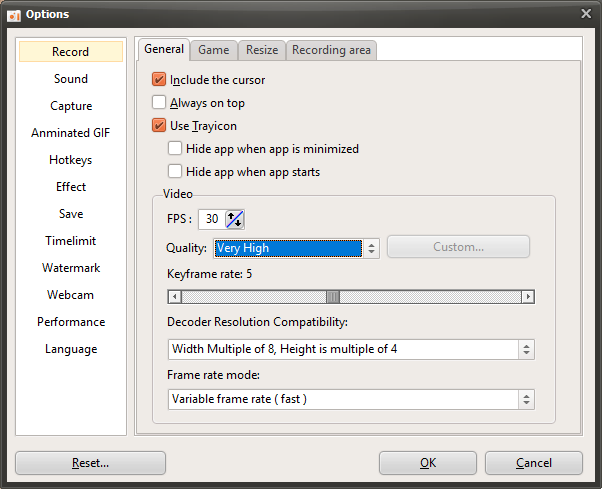
* 对于 Open H.264 编解码器,将质量设置为 非常高 可以获得良好的视频质量,但会占用大量 CPU 资源,因此在录制游戏时帧率可能会明显下降。如果你的系统性能不足,建议使用 MPEG-4 编解码器。
* NVIDIA NVENC 编解码器是硬件编码器,在录制游戏时几乎不会出现掉帧,在 oCam 内置的所有编解码器中录制性能最佳。如果你的显卡支持,使用 NVENC 编解码器是最好的选择。
* 使用 NVIDIA NVENC 编解码器时,部分游戏会占用大量 GPU 显存,编码同样会占用大量 GPU 显存,因此显存不足时可能导致录制失败。
* 上面的示例使用的是 MP4 容器,但它同样适用于 MKV、M4A、MOV 和 AVI 容器。
如何提升音频质量
默认情况下,oCam 使用
AAC 音频编解码器(192 kbps)。
要更改音频编解码器的采样率或比特率,请点击 oCam 主窗口中的 Codec 按钮,然后点击音频编解码器设置。
此时会弹出以下窗口。
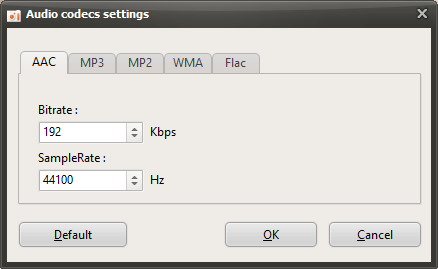
如上图所示,支持的音频编解码器有 AAC、MP3、MP2、WMA 和 Flac。
个人推荐使用 AAC 编解码器,因为它使用最广泛,兼容性也最好。
你可以通过更改比特率或采样率来提升音频质量。
AAC 编解码器支持的最大比特率为 512 kbps,最大采样率为 96000 kHz。
如果你想进行无损录制,可以使用 Flac 编解码器,但录制的文件体积可能会很大。
要更改录制所用的音频编解码器,请点击 oCam 中的 Codec 按钮,选择所需的容器(例如假设你使用 MKV),然后在录制前从该容器中选择包含所需音频编解码器的编解码器。